
Bien configurer vos disponibilités, c’est la base d’une organisation fluide : ça vous permet de prendre des rendez-vous en quelques secondes depuis votre cabinet, et à vos patients de réserver en ligne facilement. Ce guide vous accompagne étape par étape.
Au programme :
Créer vos disponibilités
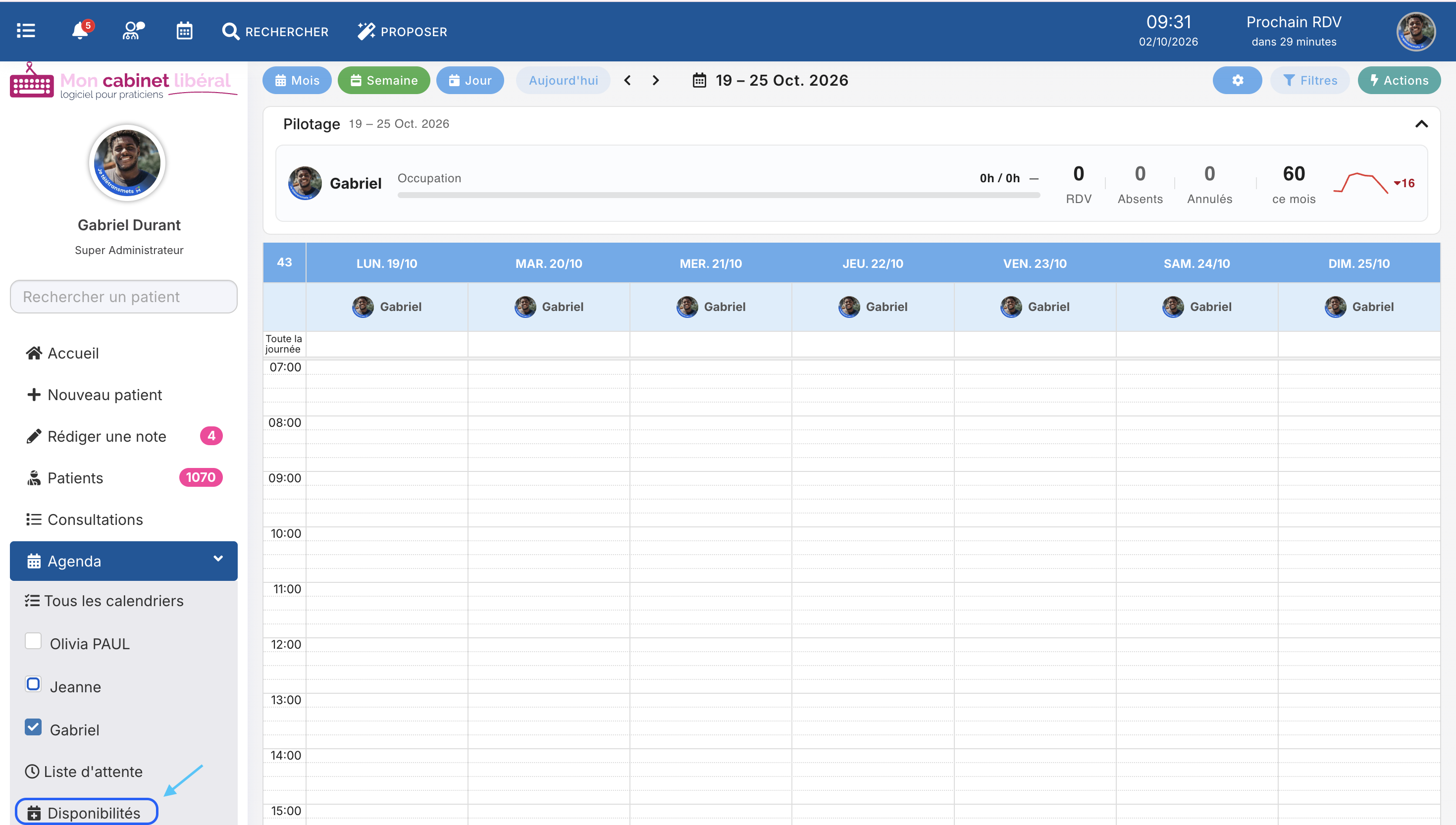
Rendez-vous dans votre espace Mon Cabinet Libéral, puis dans le menu de gauche : Agenda → Disponibilités.
Vous pouvez créer un seul bloc horaire pour toute votre journée, par exemple de 9h à 17h.
Pas besoin de découper créneau par créneau : le système s’en charge automatiquement en fonction de la durée de vos prestations.
Si vos séances durent 60 minutes, un bloc de 8h sera découpé en 8 créneaux d’une heure.
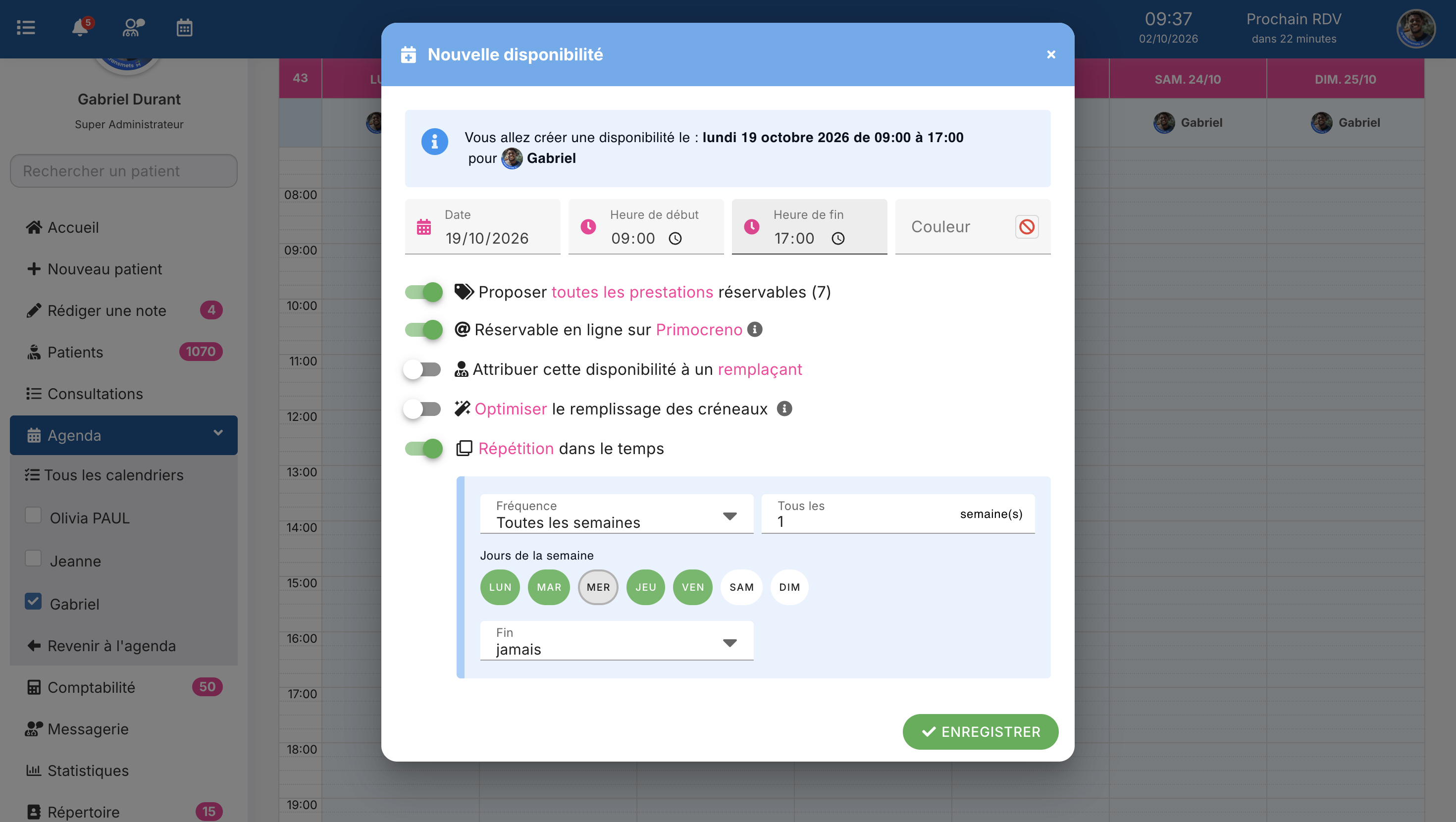
Lors de la création, vous pouvez :
- Sélectionner les prestations concernées (toutes ou certaines seulement)
- Choisir si la disponibilité est temporaire
- Ajouter une couleur pour mieux visualiser votre agenda
- Activer ou non la prise de rendez-vous en ligne sur Primocreno avec la case à cocher @Réservable sur Primocreno
- Configurer une répétition (lundi au vendredi, certains jours uniquement, etc.)
Gérer des créneaux dédiés à certaines prestations
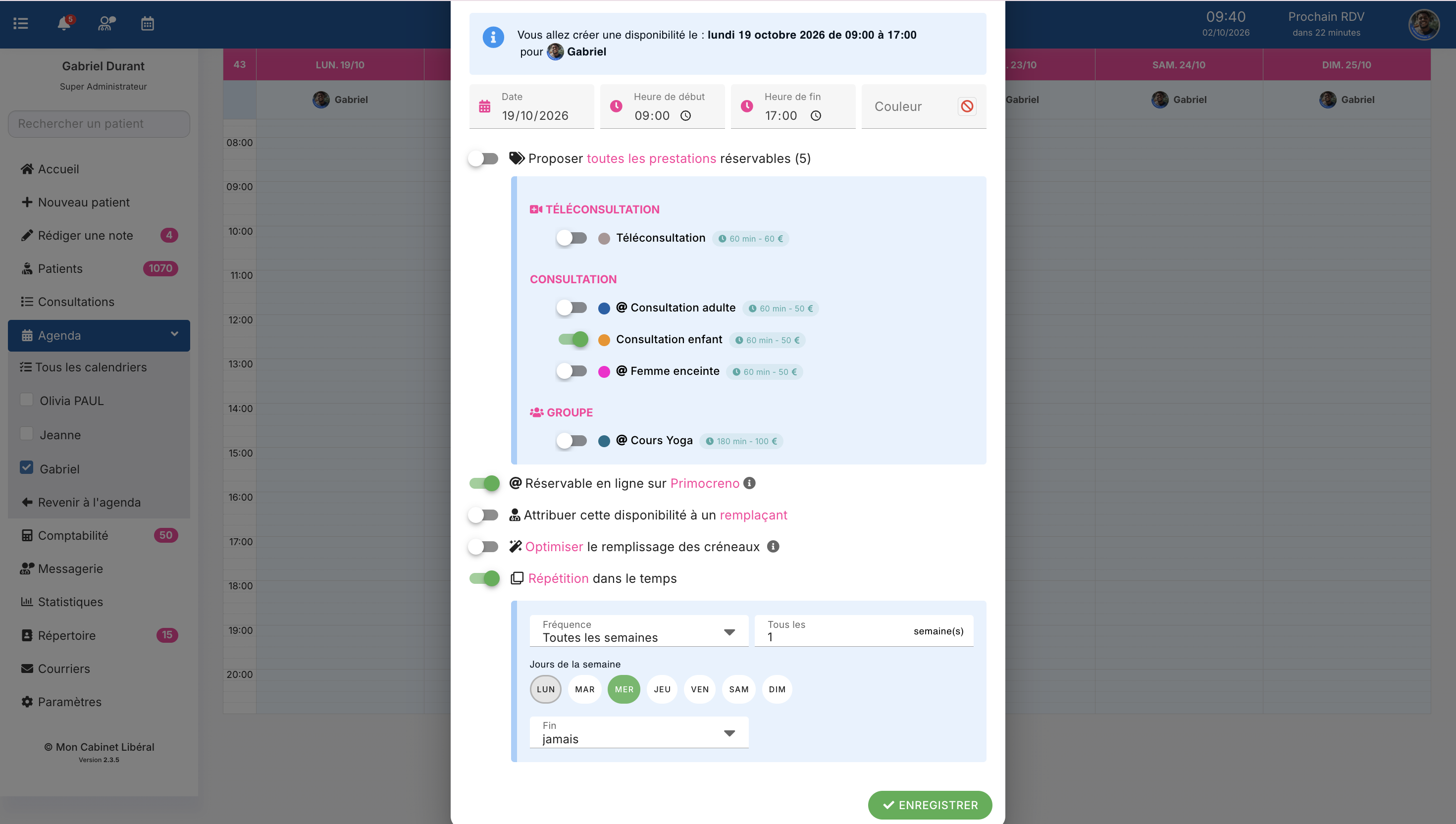
Toutes vos prestations n’ont pas forcément la même durée. Pour éviter toute confusion dans votre planning, vous pouvez réserver certains créneaux à des prestations spécifiques.
Par exemple, si vous réservez le mercredi aux consultations enfants d’une durée de 45 min, créez une disponibilité uniquement pour ce mercredi avec uniquement cette prestation.
Sur Primocreno, les patients qui cherchent une consultation adulte ne verront pas le mercredi comme disponible, et inversement.
Créer des créneaux de groupe
Vous animez des ateliers ou des cours collectifs ? Les disponibilités de groupe sont faites pour ça. Imaginons que vous donnez un cours de yoga de 3h pour 6 personnes, un samedi sur deux.
Il vous suffit de :
- Créer une prestation de type groupe (ex. : cours de yoga, 3h, 6 participants) dans Paramètres → Prestations → + Ajouter une prestation
- Créer la disponibilité correspondante (9h–12h le samedi)
- Configurer la répétition sur toutes les deux semaines
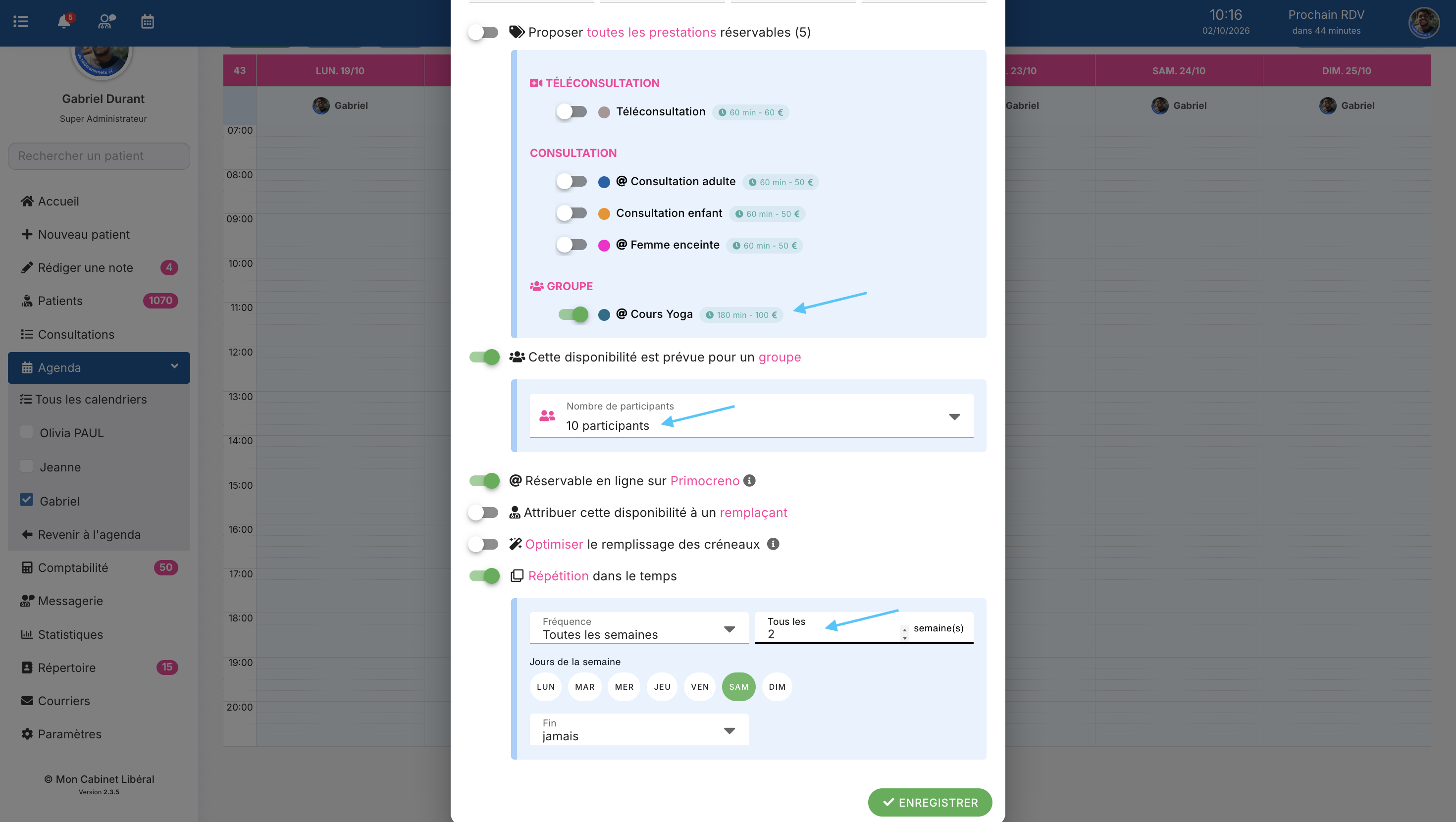
Sur votre agenda, les semaines concernées afficheront bien la disponibilité, et les semaines intermédiaires resteront libres.
Gérer les disponibilités en cas de remplacement
Par défaut, chaque praticien a son propre calendrier. Quand un remplaçant assure vos consultations pendant votre absence, les patients qui cherchent à vous voir risquent de ne voir aucune disponibilité immédiate, alors que des créneaux existent chez votre remplaçant.
La solution : fusionner les deux calendriers temporairement, en réattribuant les créneaux du remplaçant à votre calendrier, avec une mention « remplaçant ».
Voici comment procéder :
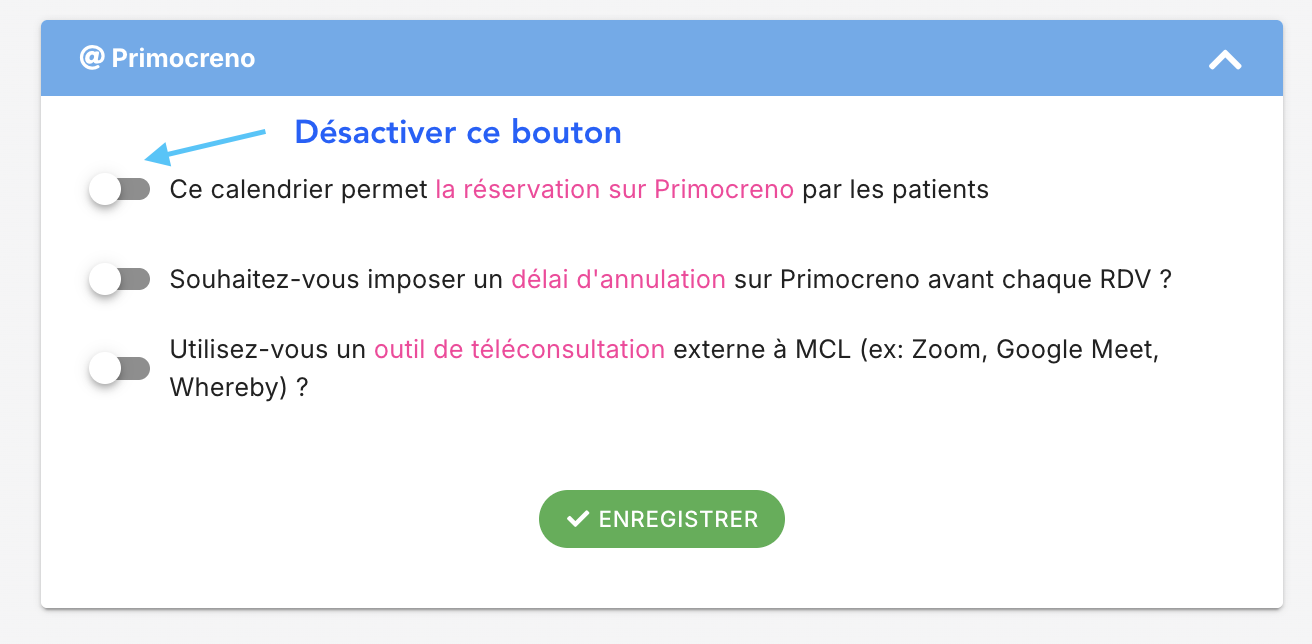
- Désactivez l’accessibilité en ligne des créneaux du remplaçant dans la configuration des calendriers. Rendez-vous dans Paramètres → Agenda et calendriers → @Primocreno
- Supprimez ses disponibilités de son calendrier
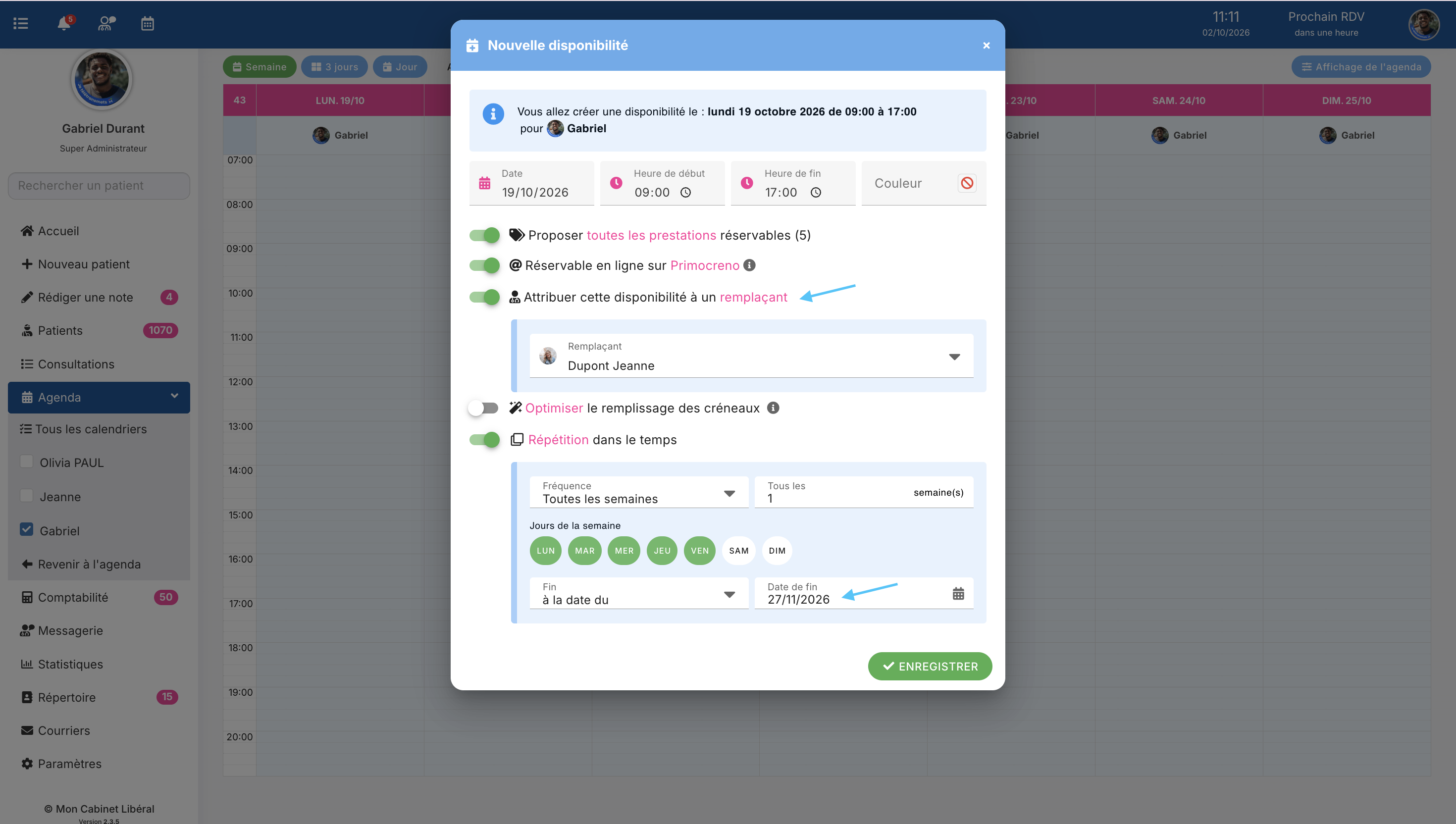
- Recréez-les dans votre calendrier, en mettant comme remplaçant
- Définissez une date de fin correspondant à votre retour
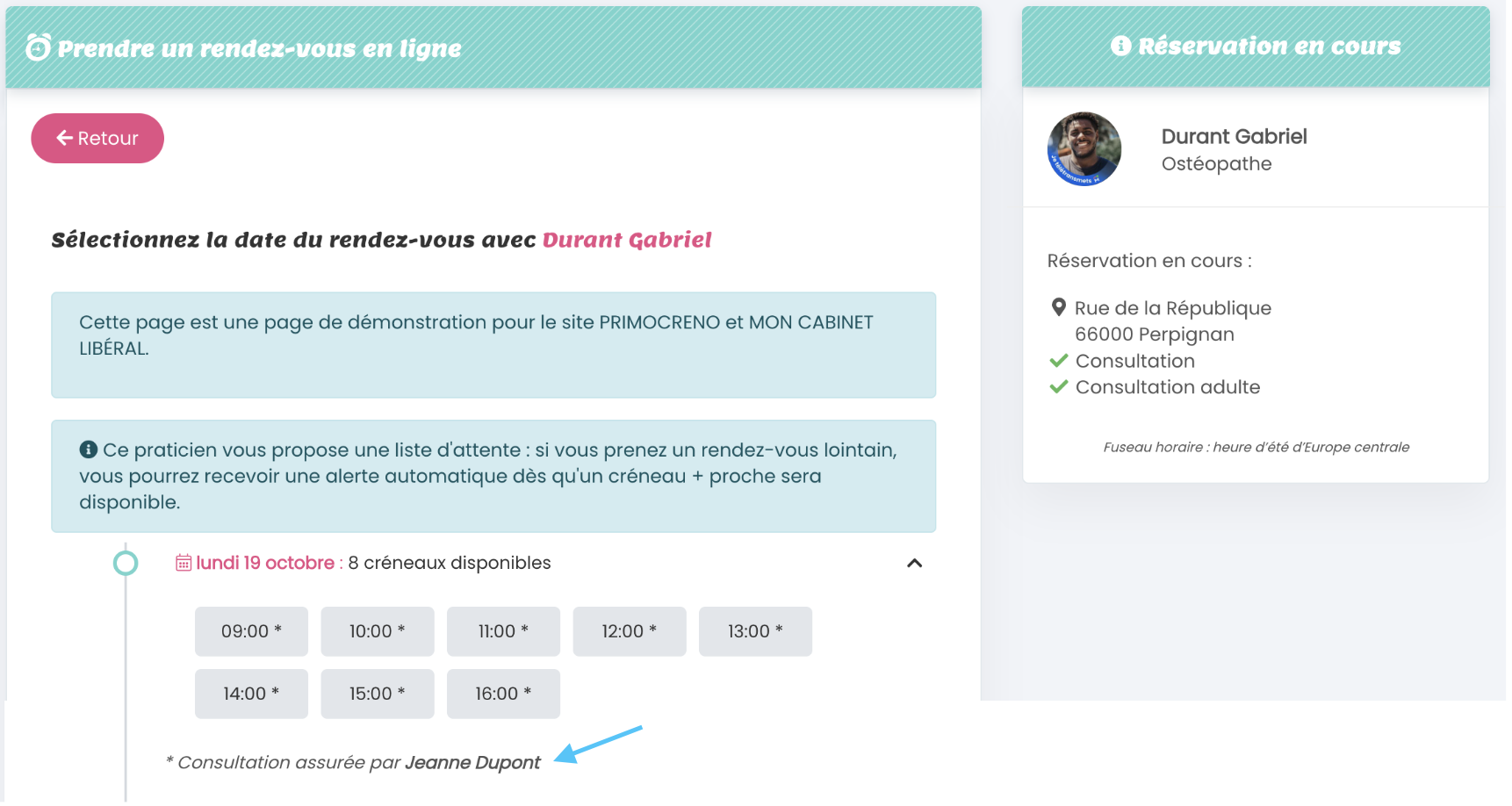
Sur Primocreno, les patients n’ont plus à choisir de thérapeute : ils voient directement les prochains créneaux disponibles. Un astérisque discret indique que la consultation sera assurée par un remplaçant.
À votre retour, vos créneaux reprennent normalement.
Bloquer des créneaux : absences et indisponibilités
Plusieurs situations peuvent vous amener à bloquer des créneaux. Voici les options disponibles :
- Supprimer une disponibilité : à utiliser avec précaution, car l’action est irréversible
- Créer une indisponibilité : bloque le créneau sans le supprimer, qui est l’option recommandée dans la plupart des cas
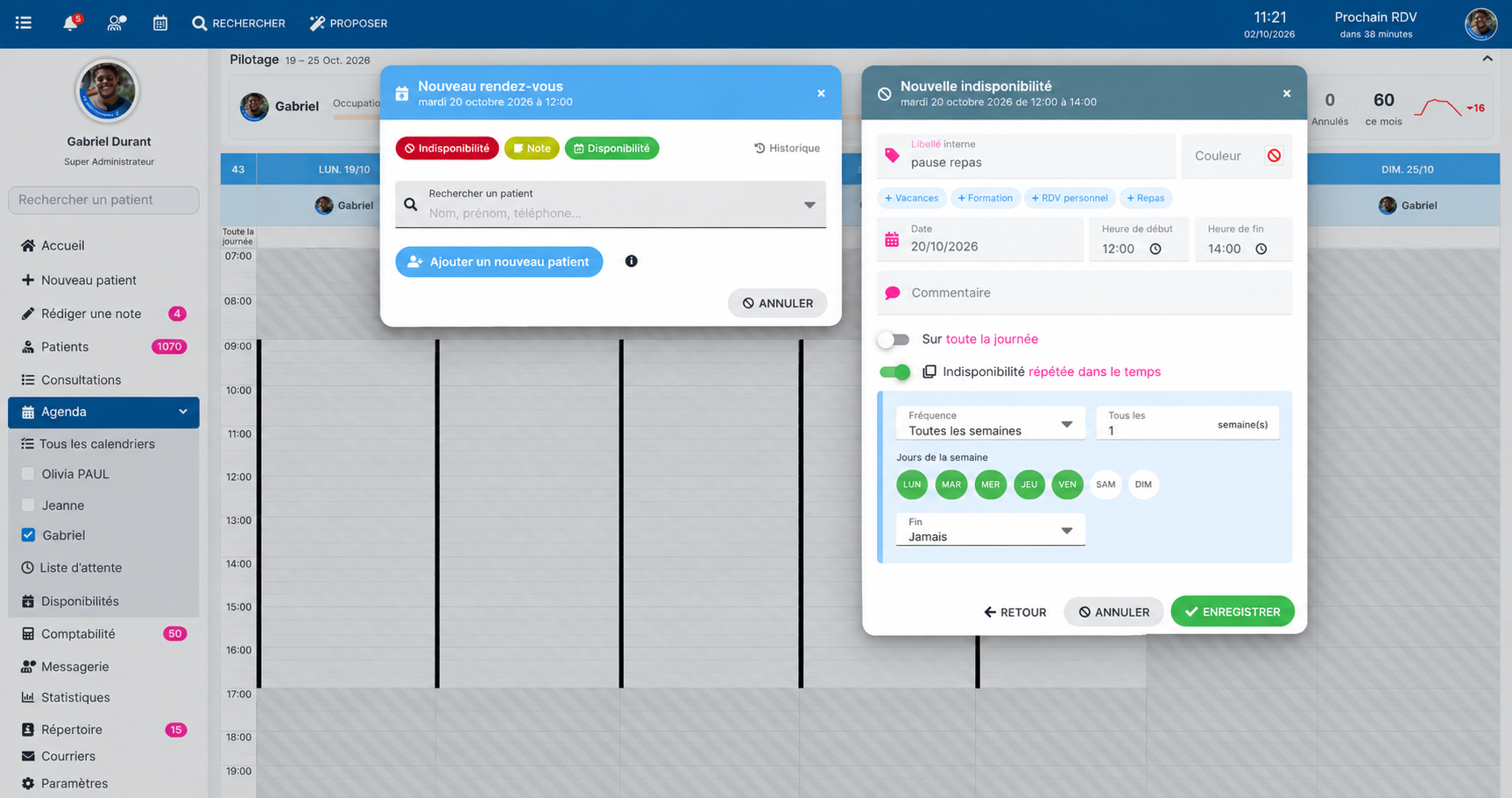
Exemple 1 — Pause repas quotidienne. Sélectionnez le créneau 12h–14h depuis l’agenda, créez une indisponibilité intitulée « Pause repas » et configurez une répétition sur tous les jours de la semaine.
Exemple 2 — Semaine de vacances. Sélectionnez la plage de dates concernée (du vendredi au dimanche suivant par exemple), créez une indisponibilité « Vacances ». Les créneaux seront bloqués et la prise de rendez-vous reprendra automatiquement à votre retour.
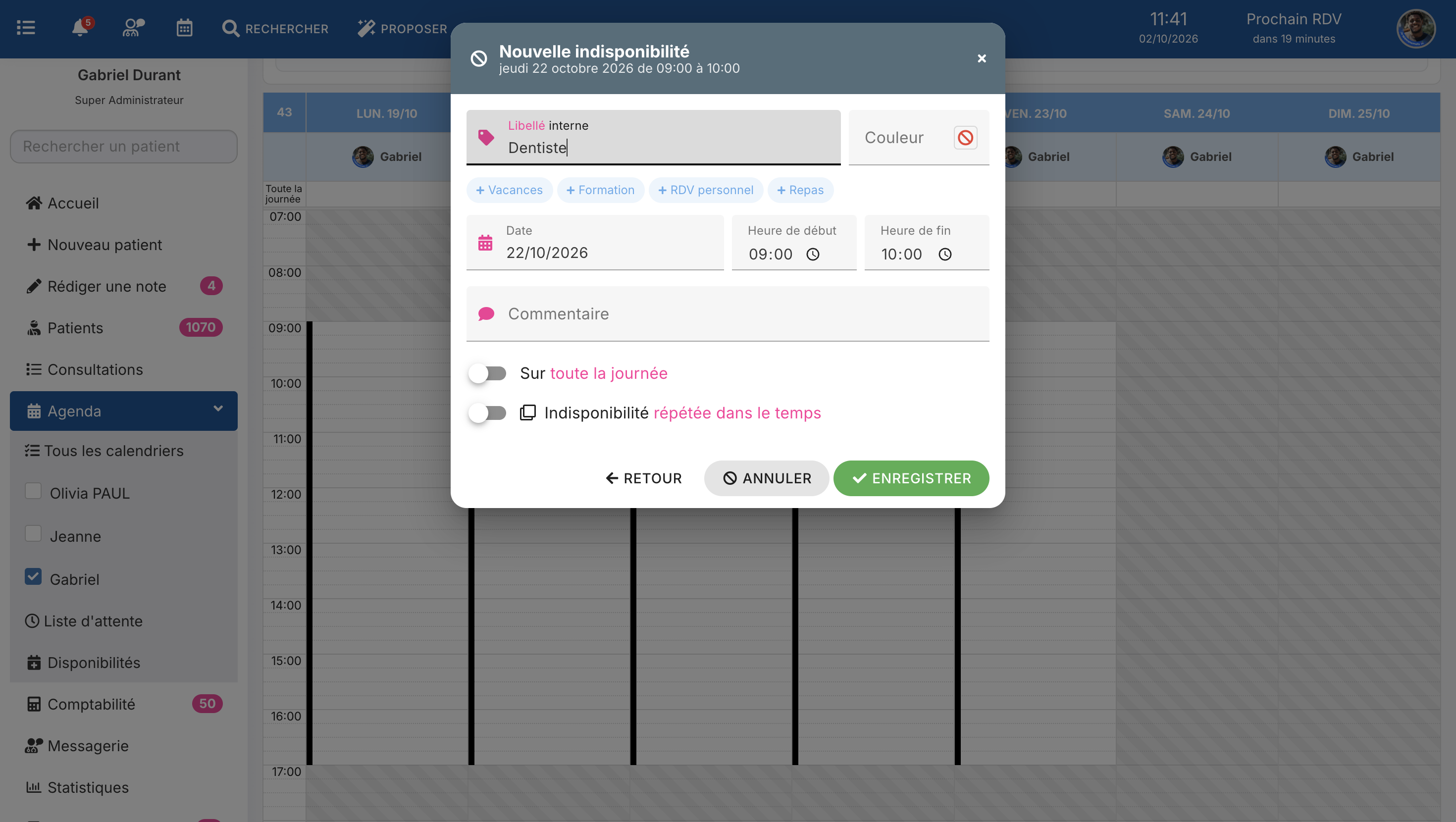
Exemple 3 — Rendez-vous personnel ponctuel. Vous avez rendez-vous chez le dentiste à 10h un lundi ? Bloquez de 9h à 11h avec une indisponibilité « Dentiste ». Le créneau 11h redevient réservable pour vos patients.
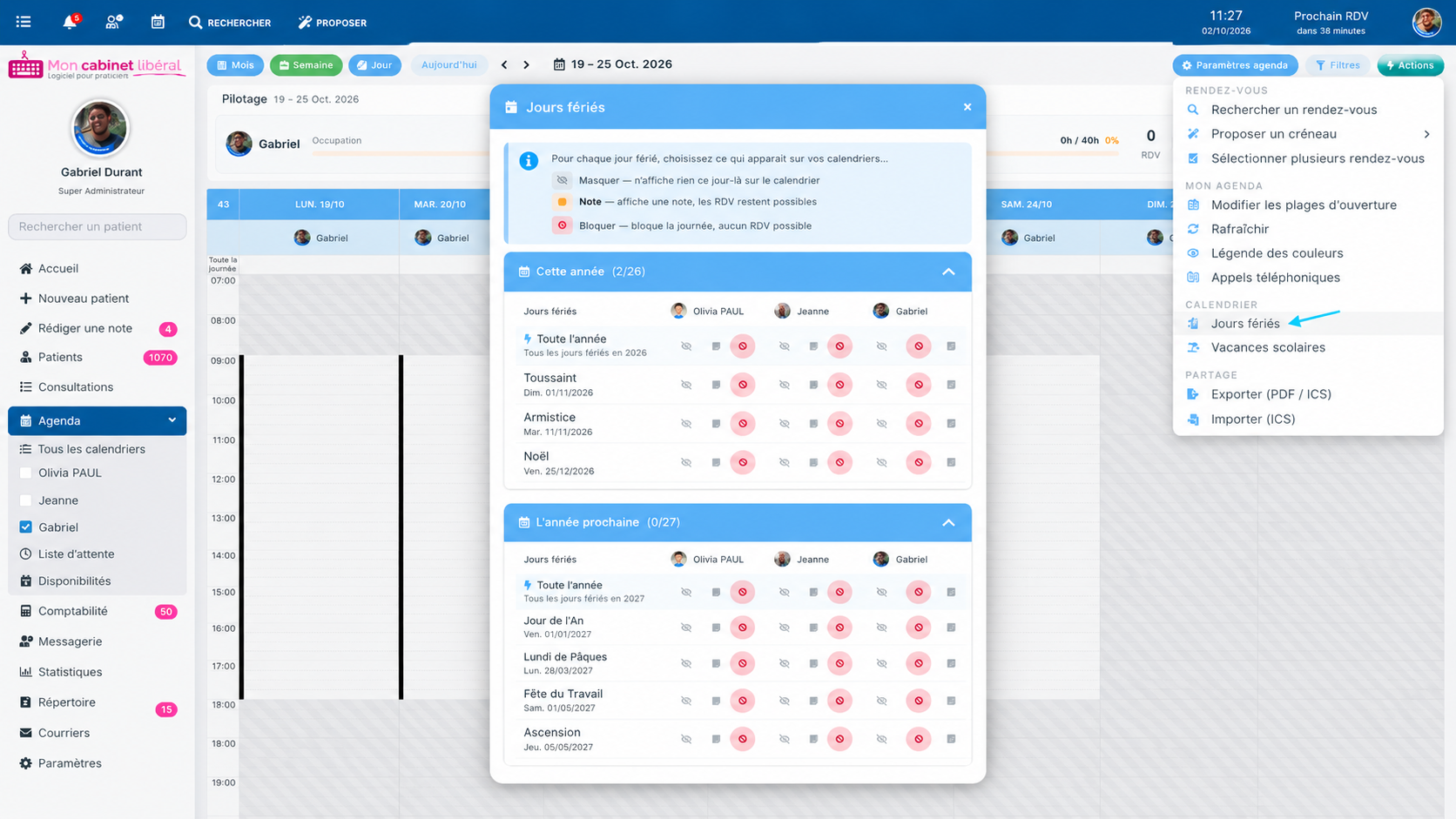
Gérer les jours fériés
Si vous avez configuré des disponibilités récurrentes, elles s’appliquent aussi aux jours fériés, sauf si vous les bloquez manuellement.
Pour ça, rendez-vous dans Agenda → Actions → Jours fériés. Vous pouvez sélectionner les jours fériés un par un et créer une indisponibilité pour chacun. Une fois enregistré, ces journées sont automatiquement bloquées dans votre agenda et sur Primocreno.