

Parce que la vie d’un thérapeute ne se limite pas à une facturation simple et linéaire, il est essentiel de pouvoir s’adapter aux réalités du terrain. Paiement en plusieurs fois, consultations groupées, règlements différés ou encore facturation à des organismes tiers : votre logiciel Mon Cabinet Libéral vous permet de gérer toutes ces situations en quelques clics.
Dans cet article, on vous montre comment adapter vos factures selon vos besoins :
Sommaire
Que vous soyez seul, en collaboration ou en remplacement, vous trouverez ici toutes les étapes pour gérer ces cas particuliers avec fluidité et efficacité.
1. Comment enregistrer plusieurs paiements sur une facture
🟡 Dans quels cas est-ce pratique ?
Si par exemple un patient demande à régler en plusieurs parties (une en CB et une en espèces) ou encore si votre patient souhaite régler en plusieurs fois.
🟡 Comment le facturer ?
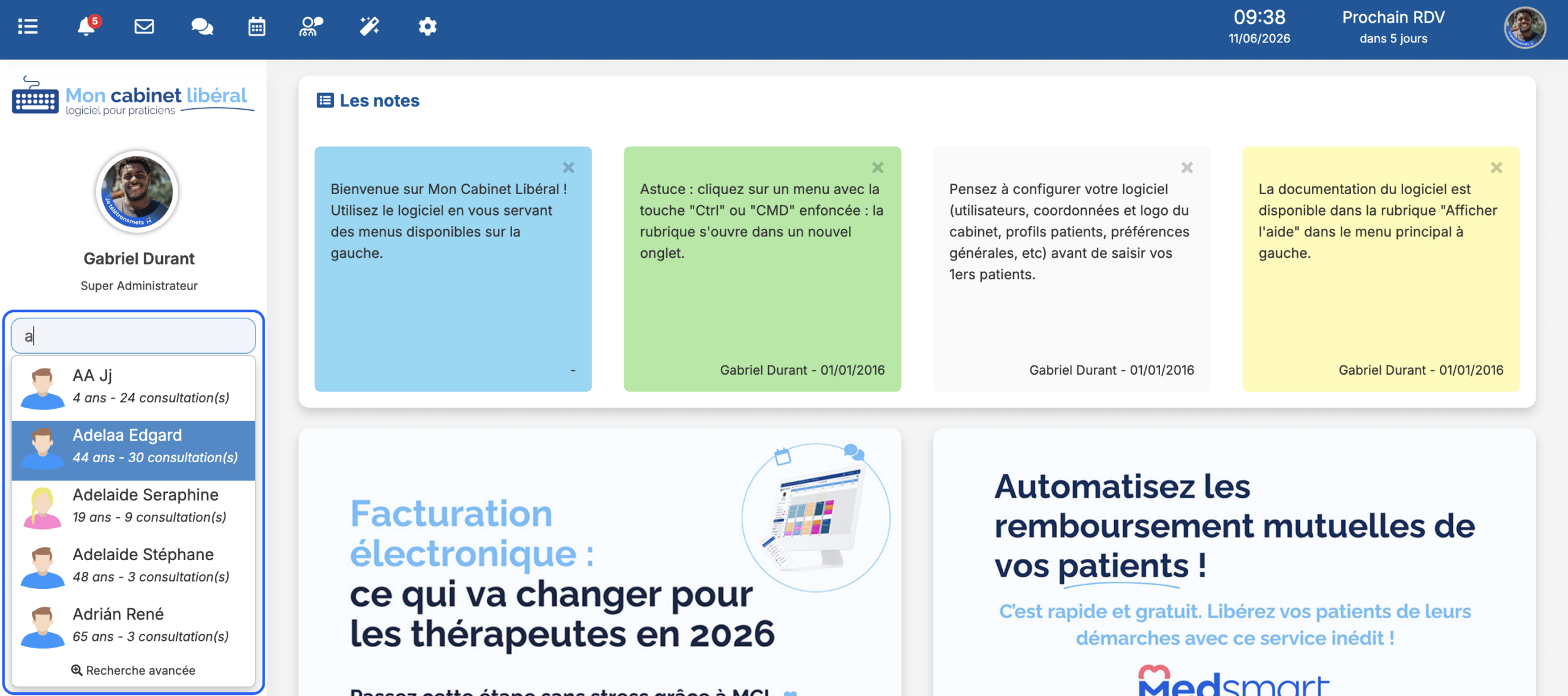
🔹 Accéder à la fiche du patient
Entrez le nom du patient dans la barre de recherche pour accéder à sa fiche.
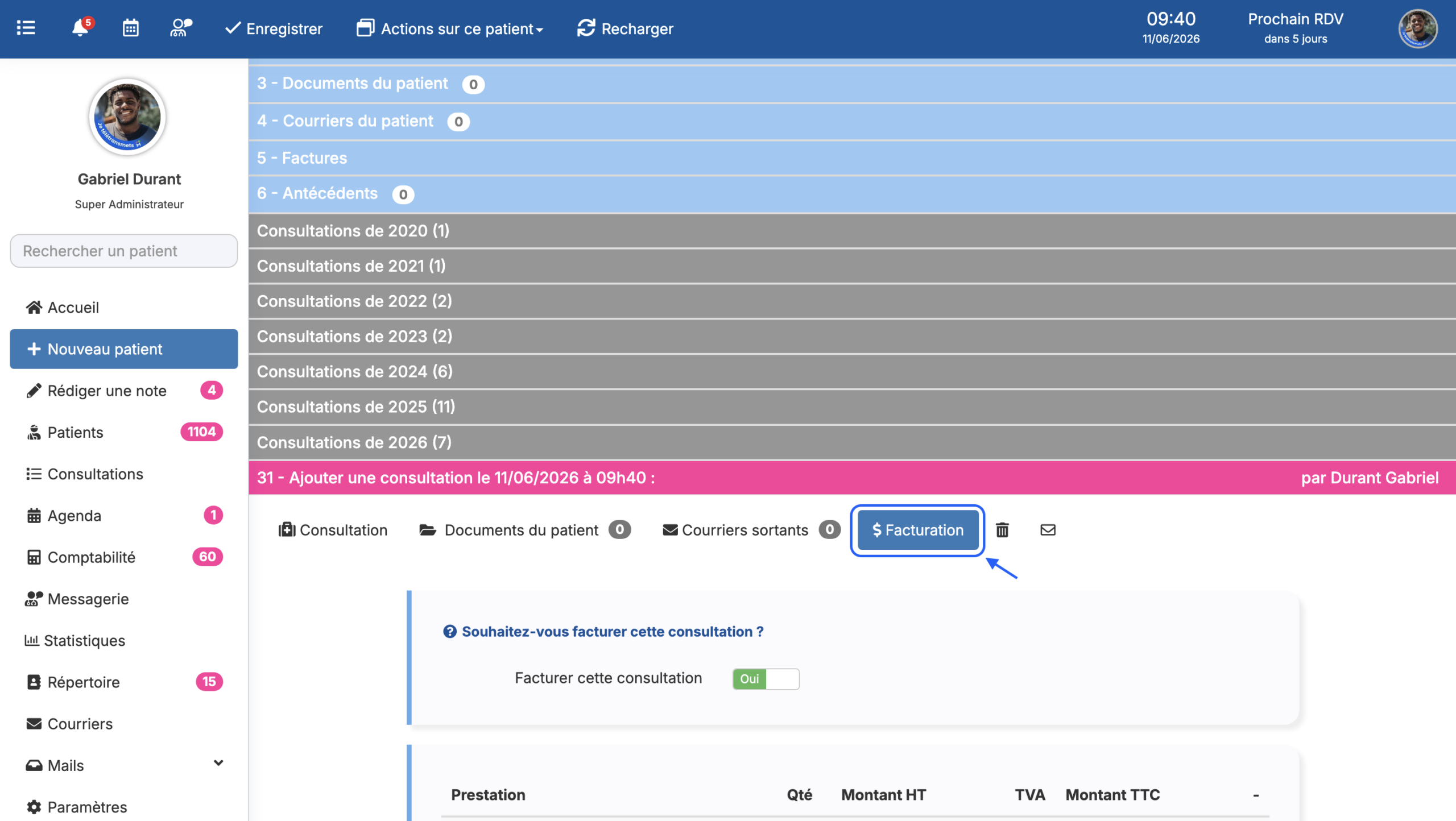
🔹 Sélectionner la consultation à facturer
Cliquez sur la consultation concernée, puis sur « Facturation ».
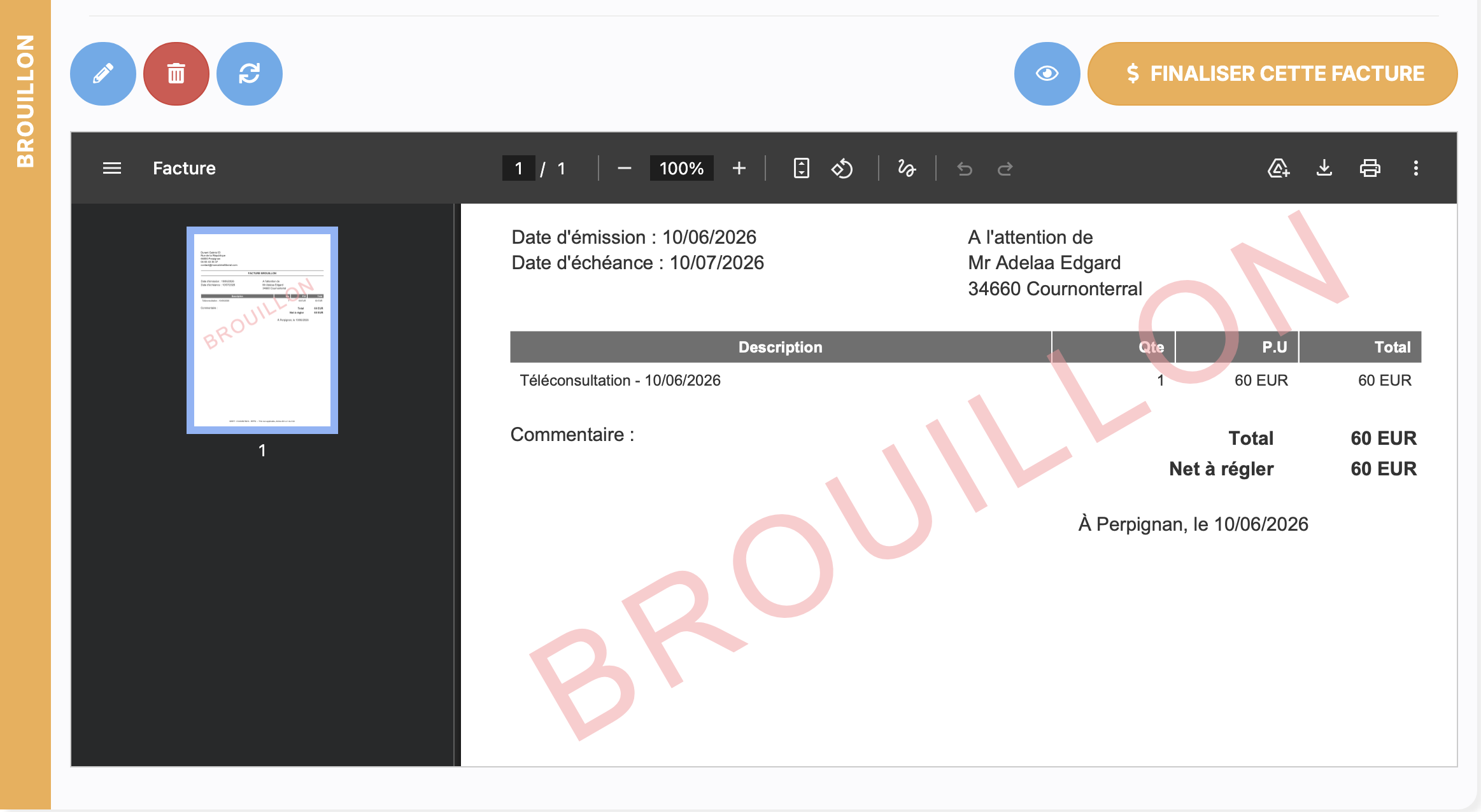
🔹 Créer le brouillon de la facture
Cliquez sur « Créer la facture ».
Un brouillon est alors généré : prenez le temps de vérifier que toutes les informations sont correctes.
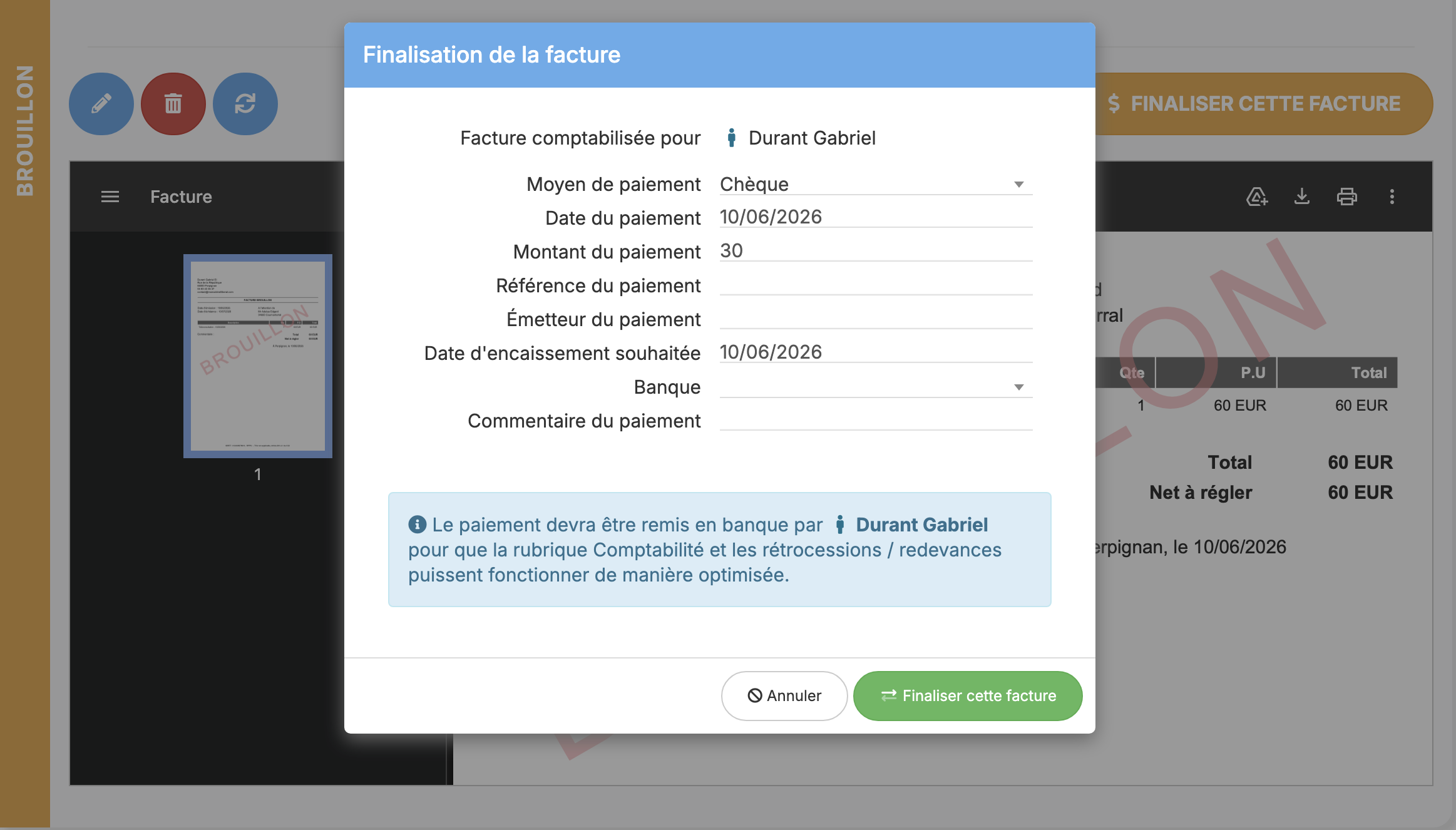
🔹 Finaliser la facture
Une fois le brouillon validé, cliquez sur « Finaliser ».
🔹 Saisie du premier paiement
Une fenêtre s’ouvre :
- Saisissez un premier moyen de paiement (ex. : chèque).
- Indiquez le montant (ex. : 30 €).
- Cliquez sur « Finaliser la facture ».
🔹 Vérification sur la facture
Vous verrez que ce premier paiement a bien été ajouté à la facture.
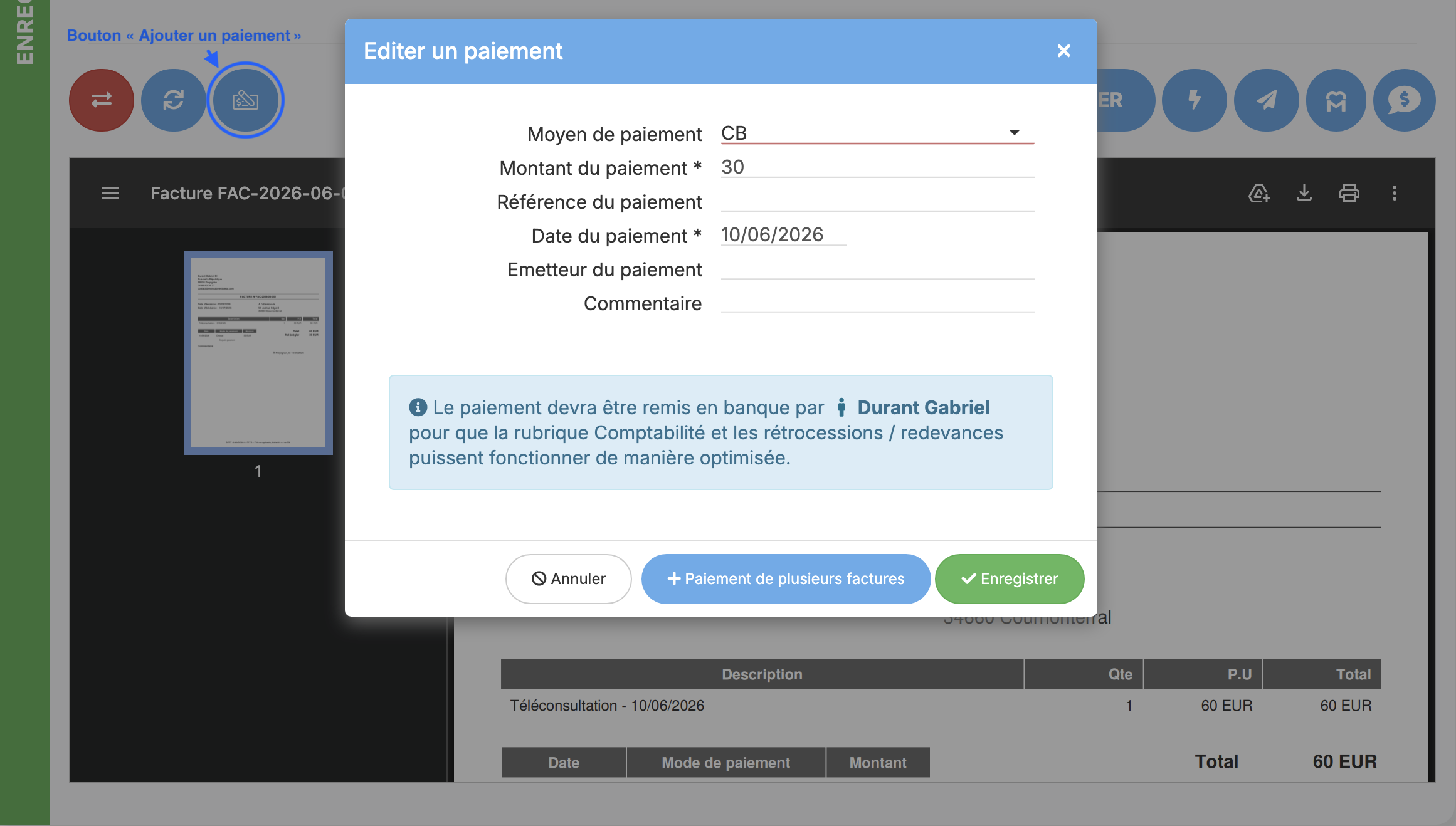
🔹 Ajouter un second paiement
- En haut à gauche de la facture, cliquez sur l’icône rose « Ajouter un paiement ».
- Une nouvelle fenêtre s’affiche.
- Choisissez un second moyen de paiement (ex. : espèces), et saisissez le montant restant (ex. : 30 € si la consultation coûte 60 €).
- Cliquez sur « Enregistrer ».
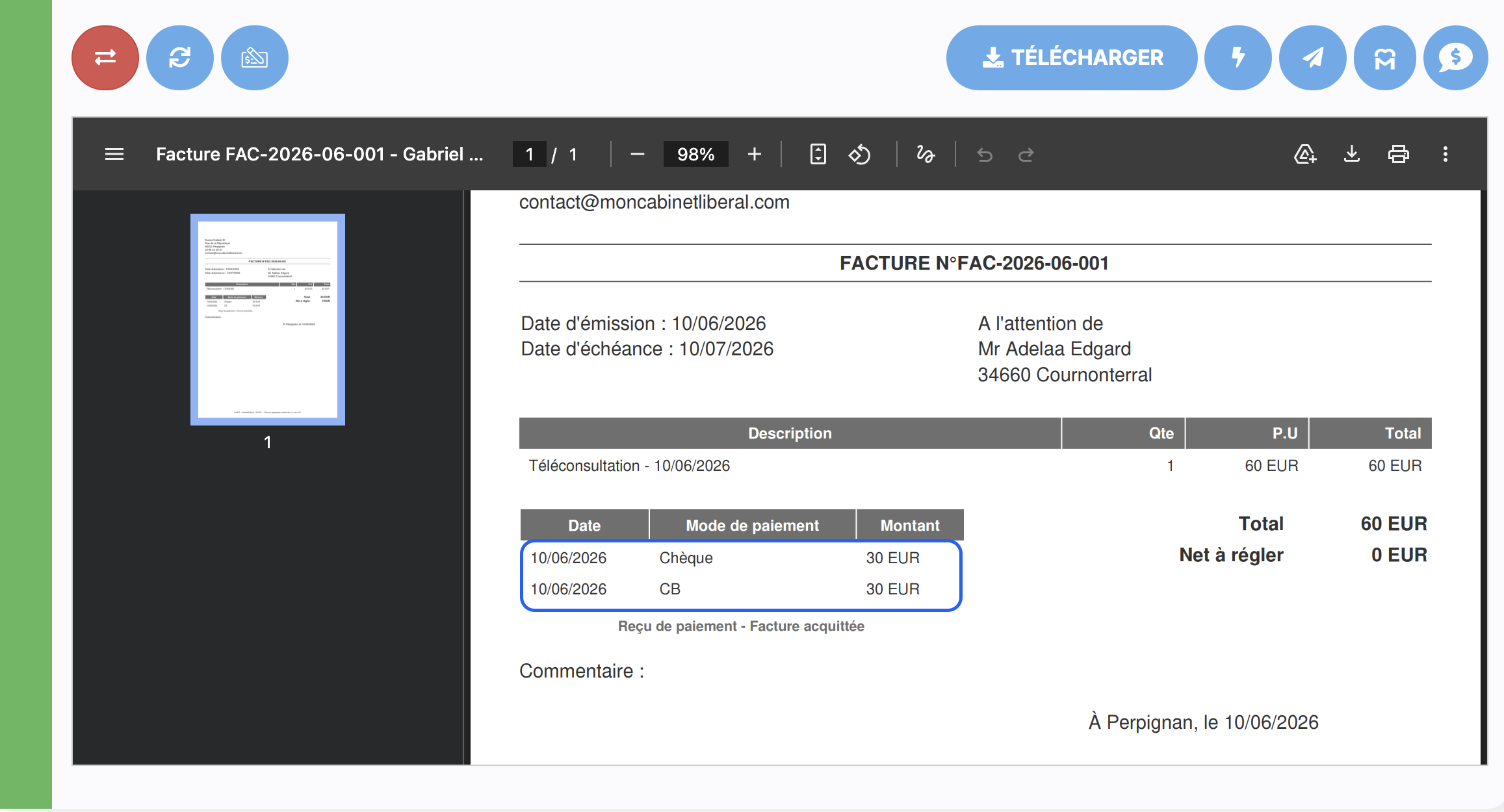
🔹 Visualiser les paiements
La facture affiche désormais tous les moyens de paiements enregistrés avec leurs montants respectifs.
🟡 Envoi ou impression de la facture
Vous pouvez ensuite : La télécharger pour impression Envoyer la facture au patient L’envoyer directement à la mutuelle
2. Comment enregistrer un paiement pour plusieurs factures
🟡 Dans quels cas est-ce pratique ?
Un patient n’a pas réglé sa première consultation. Lors de sa consultation suivante, il souhaite régler les deux factures en une seule fois.
Plutôt que d’enregistrer un paiement sur chaque facture séparément, vous pouvez associer un paiement unique à plusieurs factures.
Avant de commencer, vérifiez que toutes les factures concernées respectent les conditions suivantes :
- ✅ La facture est finalisée
- ✅ La facture possède le statut « En attente de paiement »
- ❌ La facture n’est plus en brouillon
- ❌ La facture n’est pas déjà soldée
⚠️ Une facture qui ne respecte pas ces conditions ne pourra pas être sélectionnée lors de l’enregistrement du paiement groupé.
🟡 Comment le facturer ?
🔹 Accéder à la fiche du patient
Saisissez le nom du patient dans la barre de recherche et ouvrez sa fiche patient.
🔹 Sélectionner la consultation à facturer
Sélectionnez la consultation concernée puis cliquez sur « Facturation ».
🔹 Créer le brouillon de la facture
Cliquez sur « Créer la facture ».
Un brouillon est alors généré : prenez le temps de vérifier que toutes les informations sont correctes.
🔹 Finaliser la facture
Une fois le brouillon validé, cliquez sur « Finaliser ».
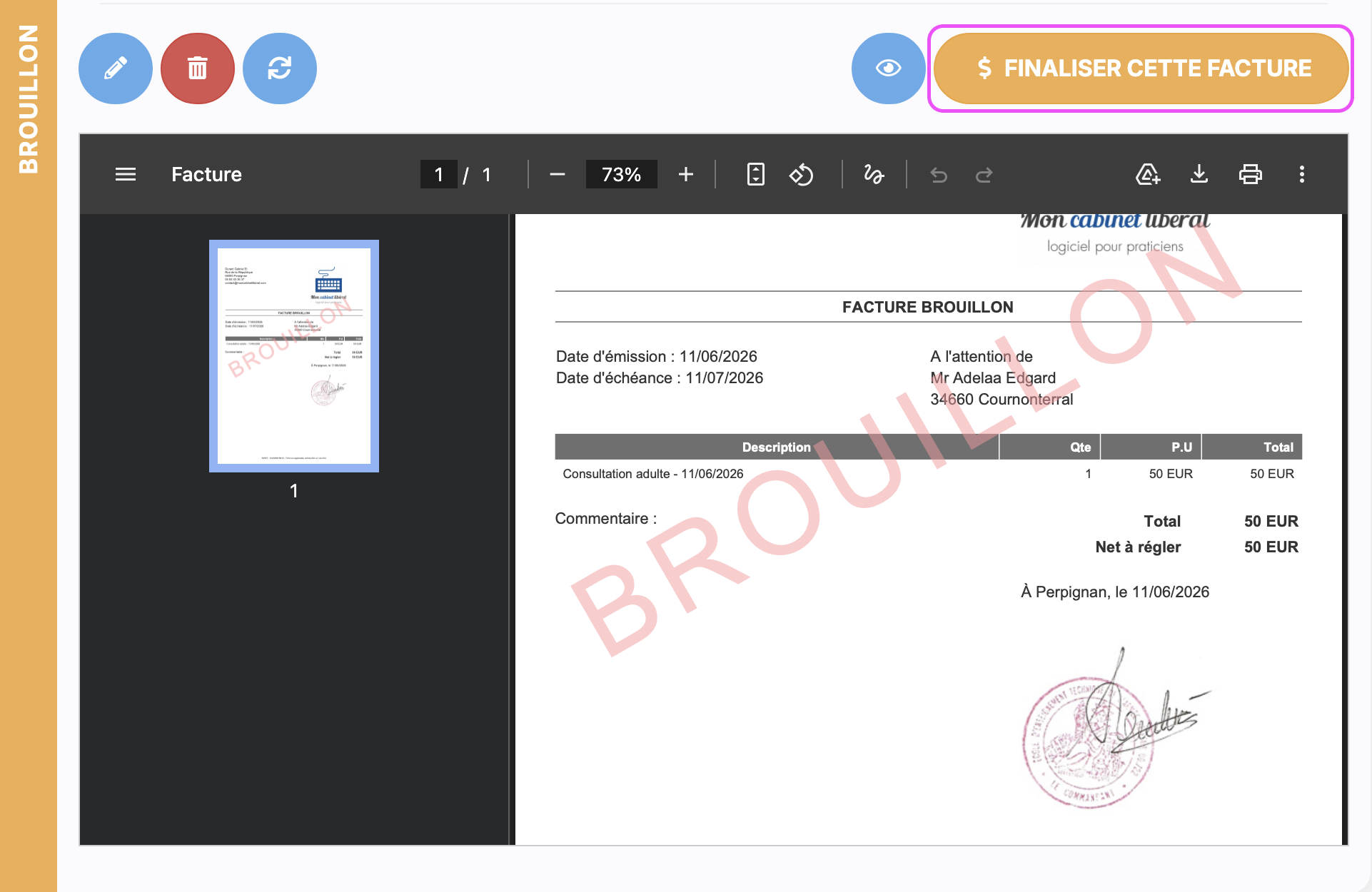
🔹 Finaliser la facture (paiement en attente)
Cliquez sur « Finaliser ».
- Une fenêtre s’affiche avec une ligne de paiement.
- Laissez le paiement en attente : l’objectif est de regrouper plusieurs factures pour les solder en un seul paiement.
- Cliquez sur « Finaliser ».
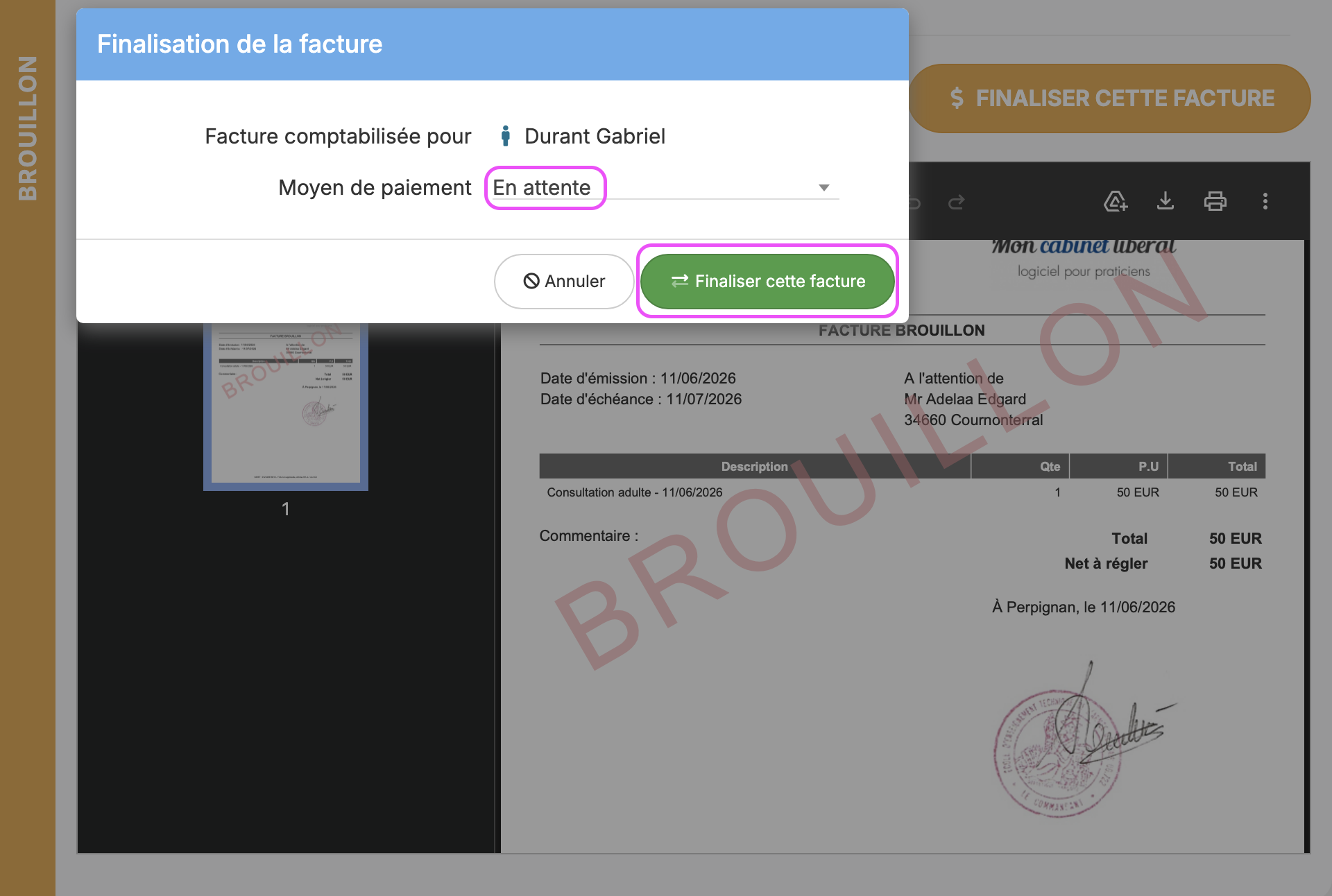
À ce stade :
✅ La facture est créée.
✅ La facture est finalisée.
✅ Son statut est « En attente de paiement ».
❌ Aucun paiement n’est enregistré.
🔹 Créer la deuxième facture sans enregistrer de paiement
Répétez exactement les mêmes étapes pour la deuxième consultation.
À l’issue de cette étape, vous devez disposer de :
- Une première facture finalisée et non payée.
- Une deuxième facture finalisée et non payée.
Les deux factures doivent apparaître avec le statut « En attente de paiement ».
🔹 Enregistrer un paiement unique pour les deux factures
Depuis la fiche du patient, ouvrez l’une des factures concernées.
Cliquez sur « Enregistrer un paiement ».
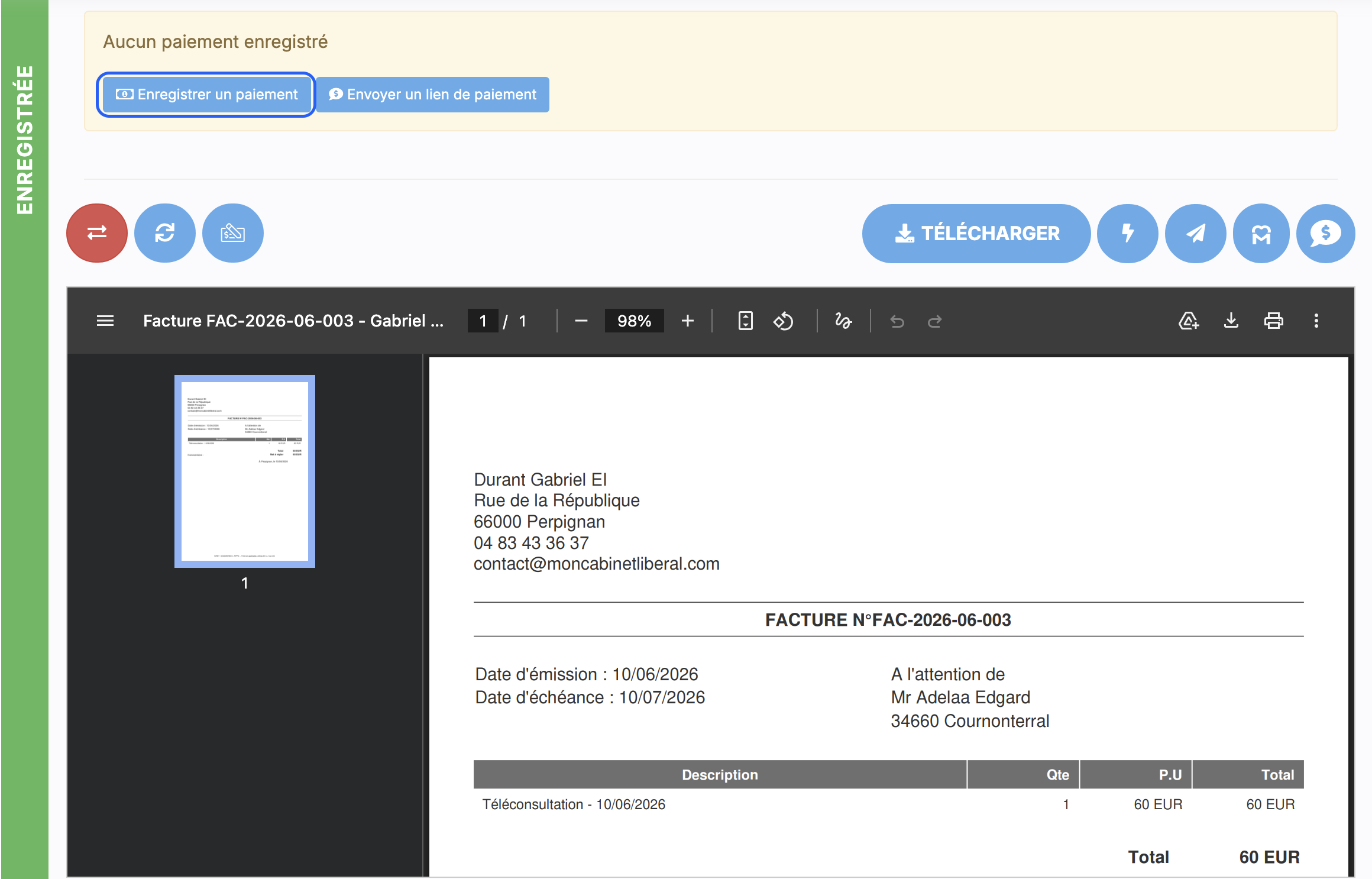
Une fenêtre s’ouvre : cliquez sur « + Paiement de plusieurs factures » en bas de la fenêtre.
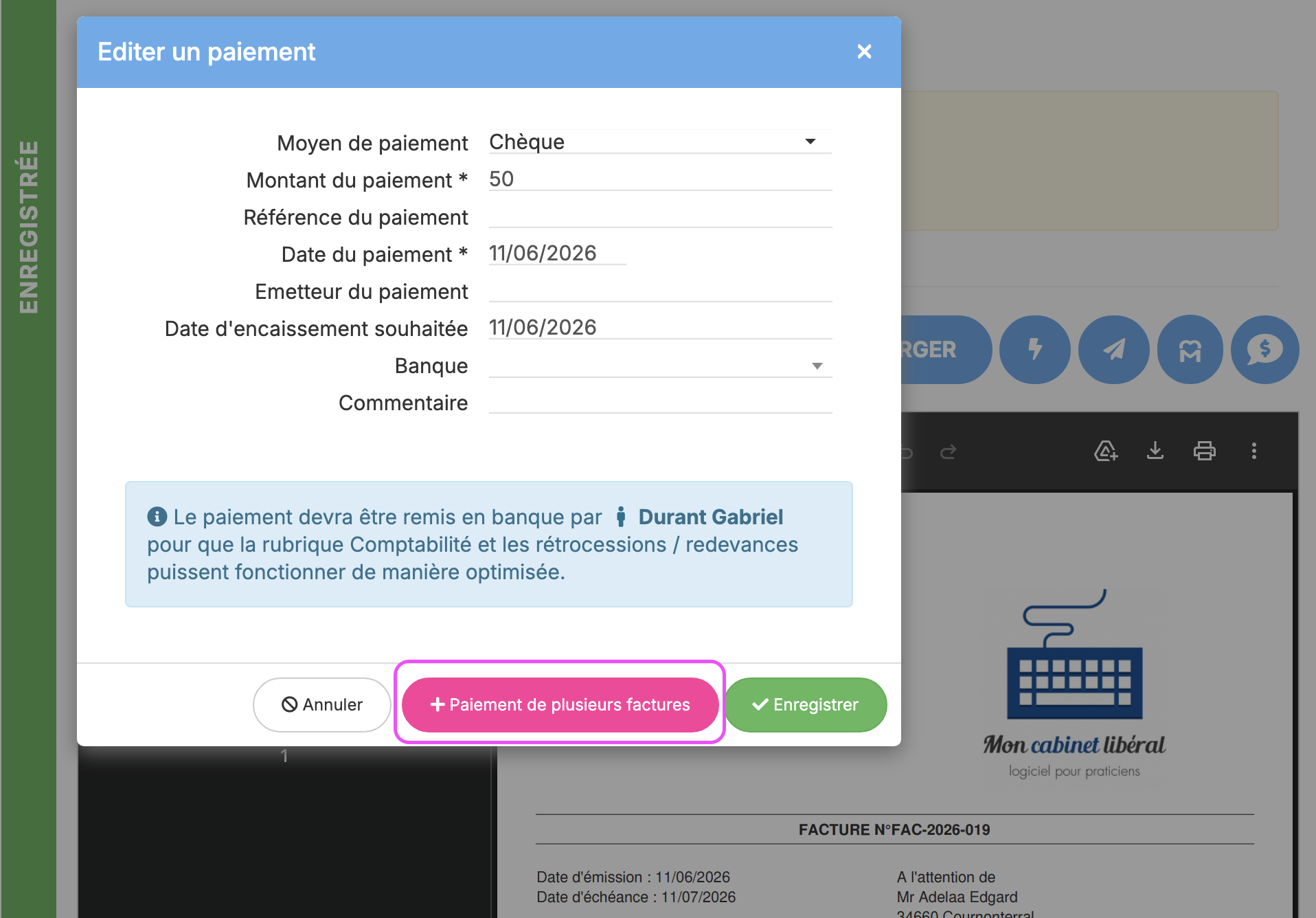
La liste des factures non soldées s’affiche.
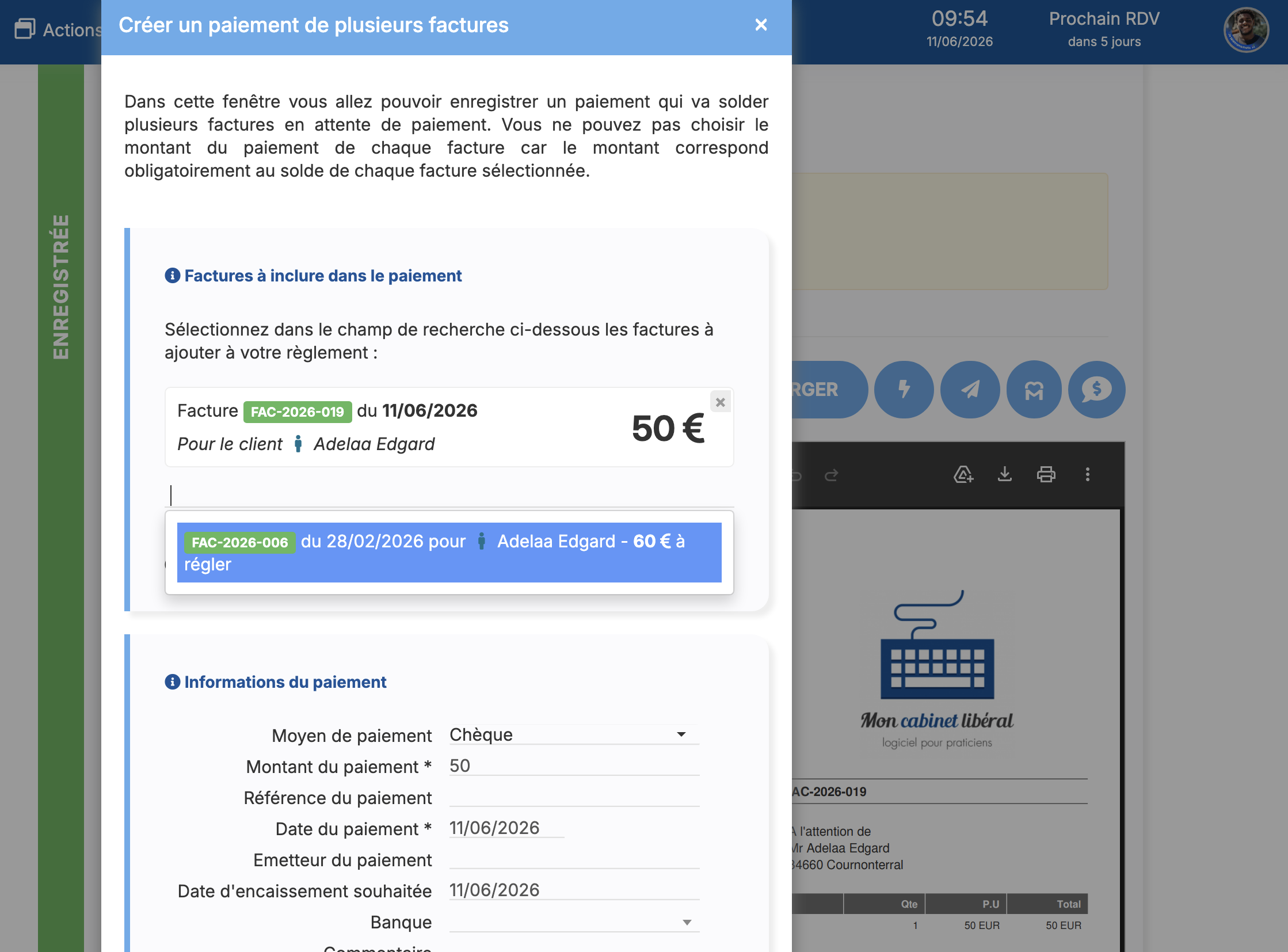
- Cherchez par nom du patient
- Ou par numéro de facture
🔹 Sélectionnez les factures souhaitées, puis cliquez sur « Enregistrer ».
Sélectionnez toutes les factures concernées.
Vérifiez que le montant total correspond au paiement reçu.
Cliquez sur « Enregistrer ».
Résultat :
Un seul paiement est enregistré. Le paiement est associé à plusieurs factures. Les factures sélectionnées sont soldées.
🟡 Comment reconnaître un paiement multi-factures ?
Dans la liste des paiements, si vous voyez une icône ⚠️, cela indique que le paiement est associé à plusieurs factures et qu’il ne peut pas être modifié.
👉 En cas d’erreur, il faudra supprimer les paiements concernés et recommencer.
🟡 Comment corriger une erreur ?
Si une erreur a été commise lors de l’association du paiement :
- Supprimez les paiements concernés.
- Recommencez la procédure d’enregistrement du paiement multi-factures.
⚠️ Il n’est pas possible de modifier directement un paiement associé à plusieurs factures.
🟡 Envoi ou impression de la facture
Vous pouvez ensuite : La télécharger pour impression Envoyer la facture au patient L’envoyer directement à la mutuelle
🟡 À retenir
Créez et finalisez chaque facture.
Ne renseignez aucun paiement lors de la finalisation.
Vérifiez que toutes les factures sont en statut « En attente de paiement ».
Utilisez « + Paiement de plusieurs factures » pour associer un paiement unique à l’ensemble des factures concernées.
3. Comment créer une facture pour plusieurs consultations
🟡 Dans quels cas est-ce pratique ?
Si par exemple vous avez un parent et un enfant lors d’une consultation. Ou alors que vous avez deux enfants mais que vous souhaitez faire qu’une seule facture.
Une première consultation doit être enregistrée mais non facturée
Une seconde consultation doit être créée ensuite
🟡 Comment le facturer ?
Ici je prends l’exemple d’un père et d’un fils qui viennent faire des séances d’ostéopathie à mon cabinet.
🔹 Accéder au listing des consultations
Entrez le nom du patient dans la barre de recherche pour accéder à la liste de ses consultations.
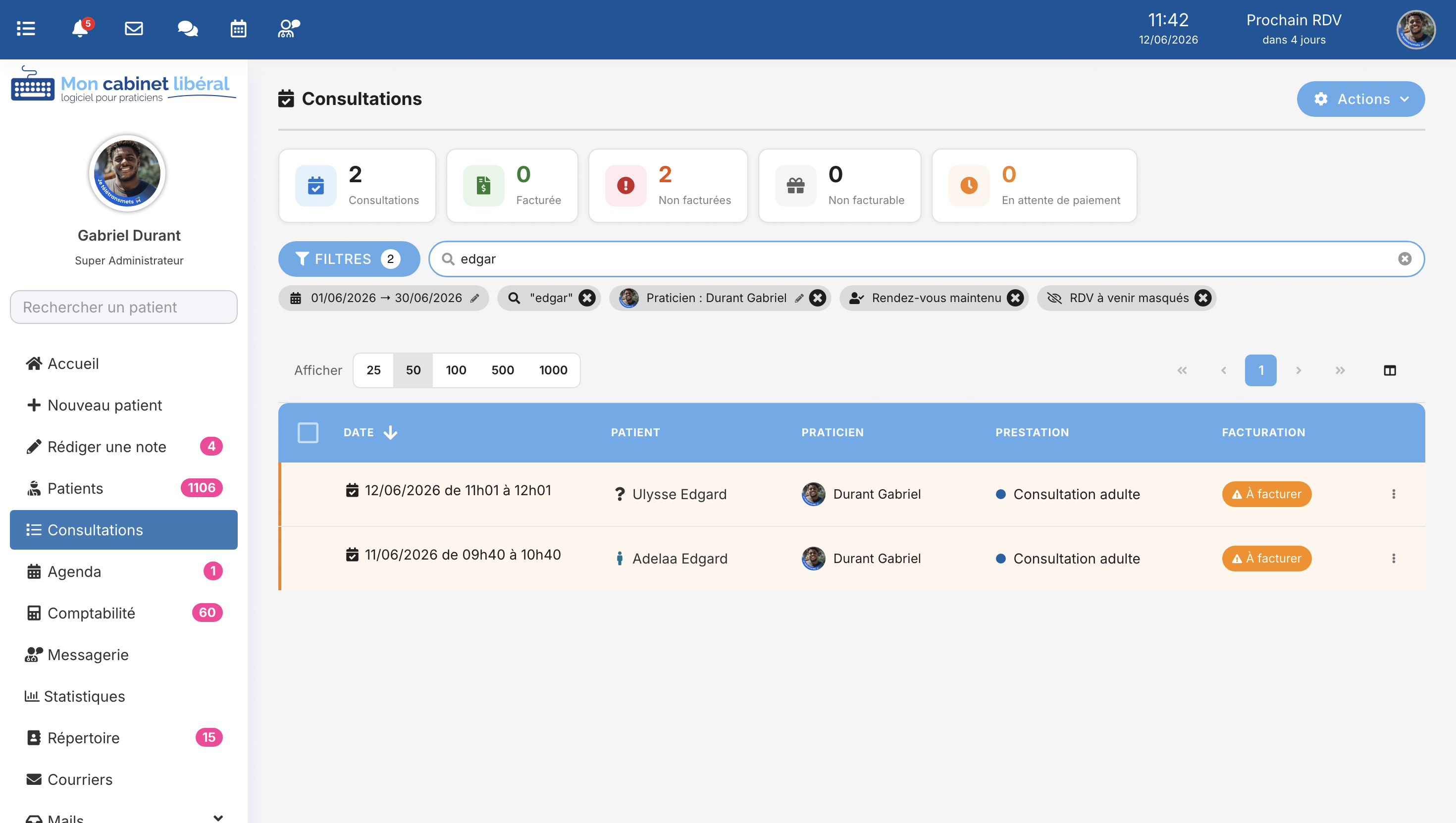
🔹 Sélectionner les consultations à facturer
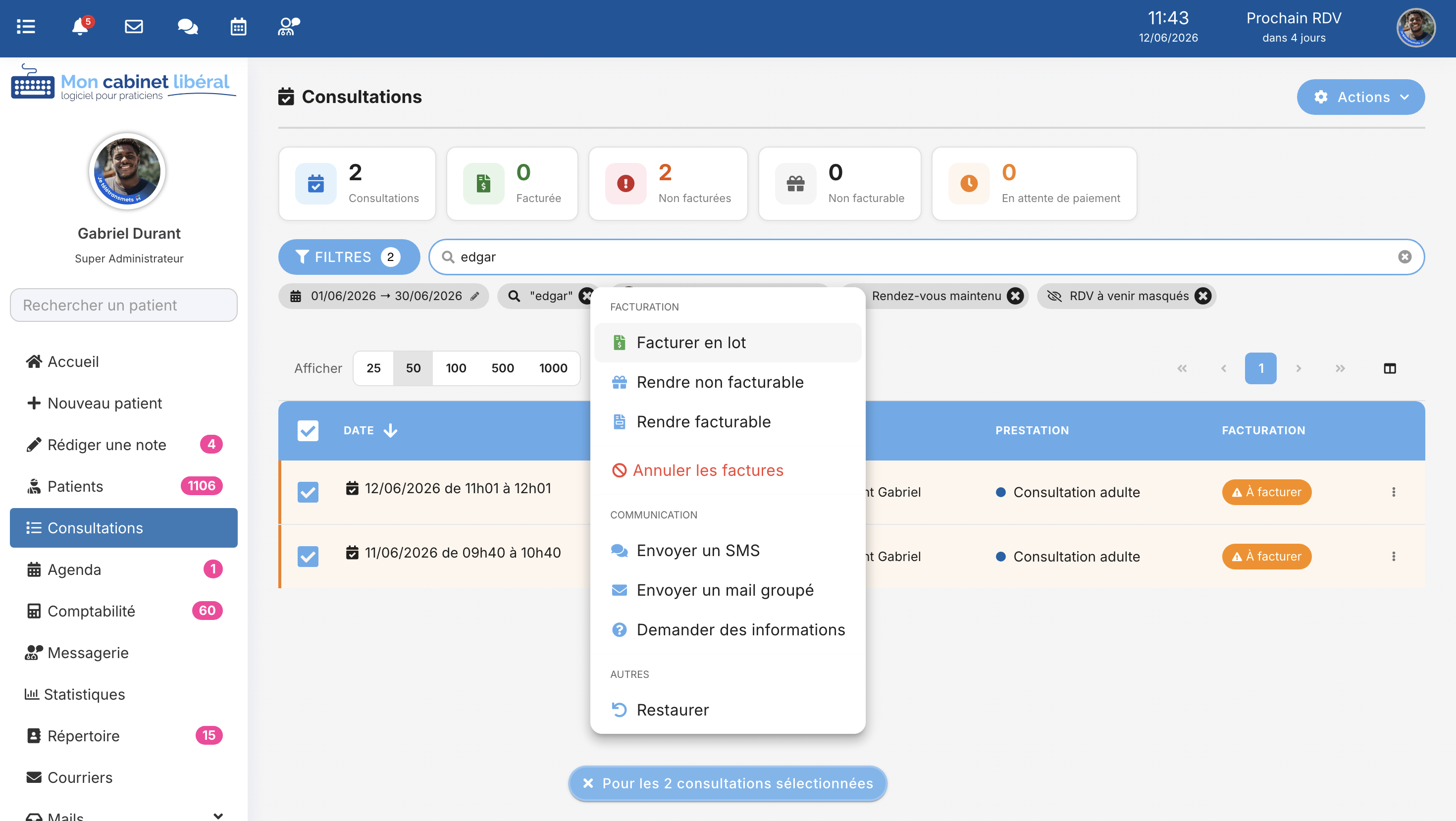
Cliquez sur les consultations concernées, puis en bas, cliquez sur « Pour les 2 consultations sélectionnées » > « Facturer en lot ».
🔹 Créer une facture unique
Cliquez sur « Une facture unique » dans la méthode de facturation.
Activer le bouton « Facturer quelqu’un d’autre que le patient lui-même » et saisissez le nom du patient (ici le nom du père).
Vous pouvez choisir de générer un brouillon pour vérifier que toutes les informations sont correctes avant de finaliser la facture. Puis cliquer sur « Créer la facture« .
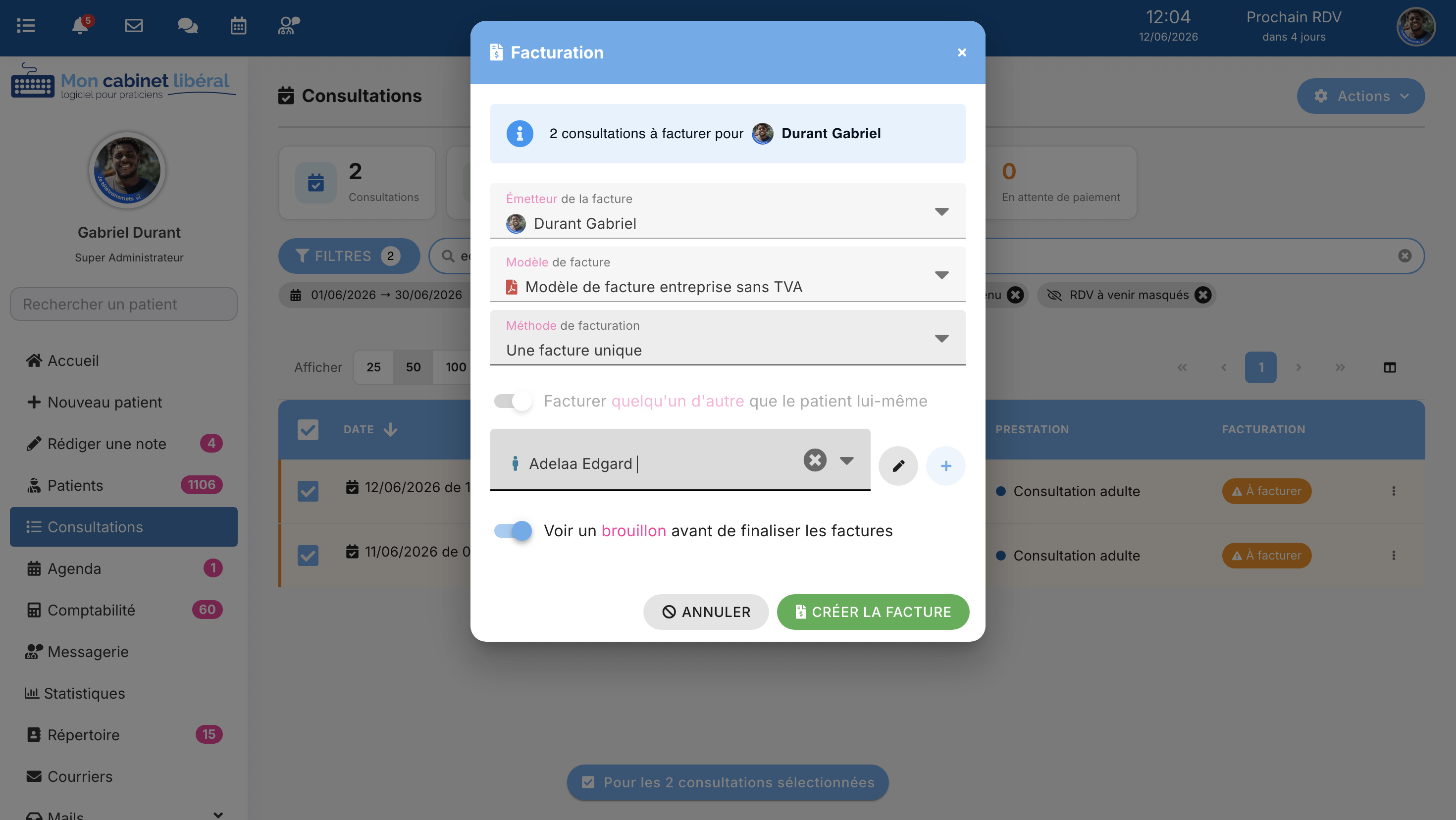
🔹 Finaliser la facture
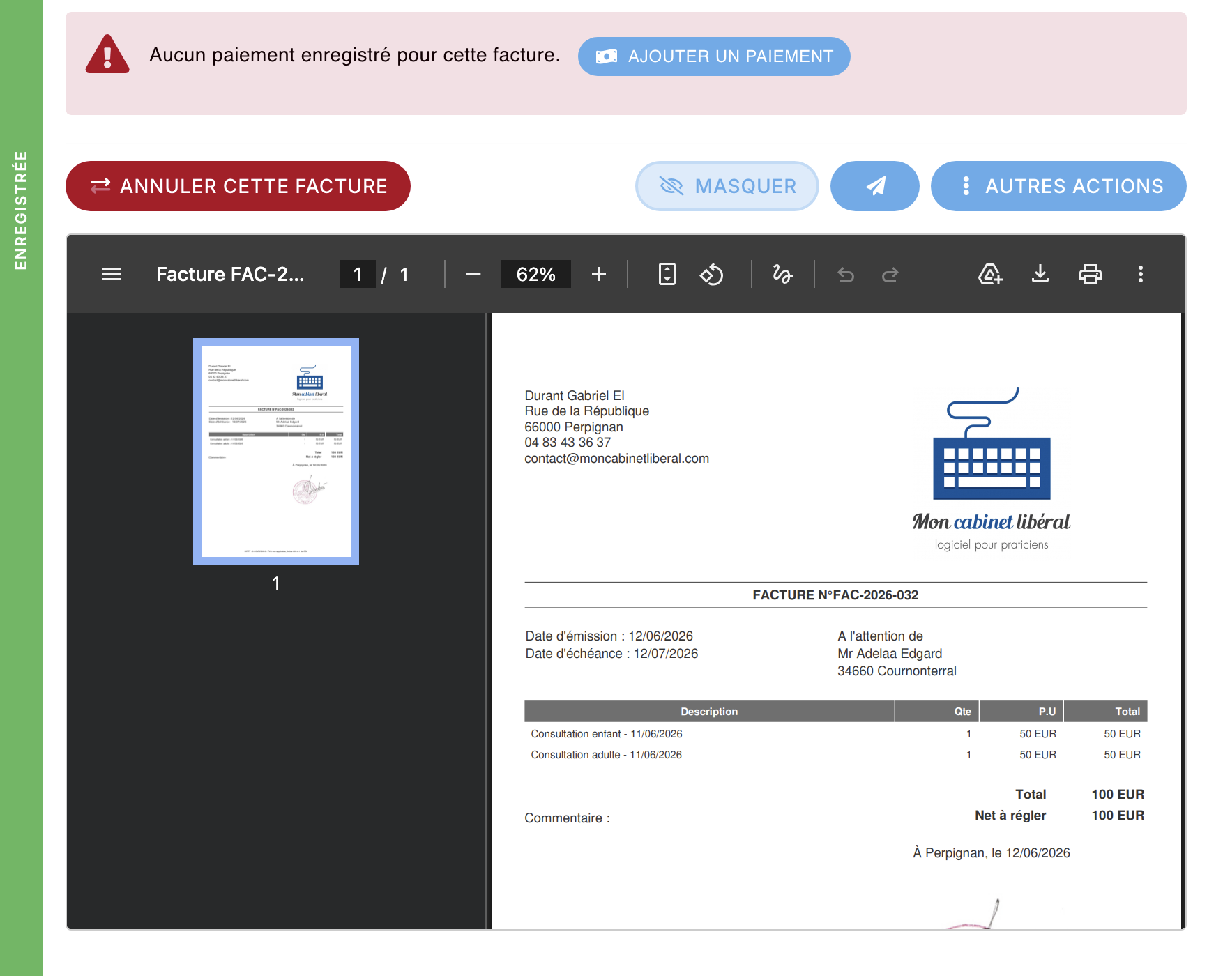
Si toutes les informations sont correctes, vous pouvez finaliser la facture et en cliquant sur « Aperçu », vous voyez bien la facture unique avec les informations correspondantes : consultation adulte pour Adelaa Edgard Consultation enfant pour Ulysse Edgar
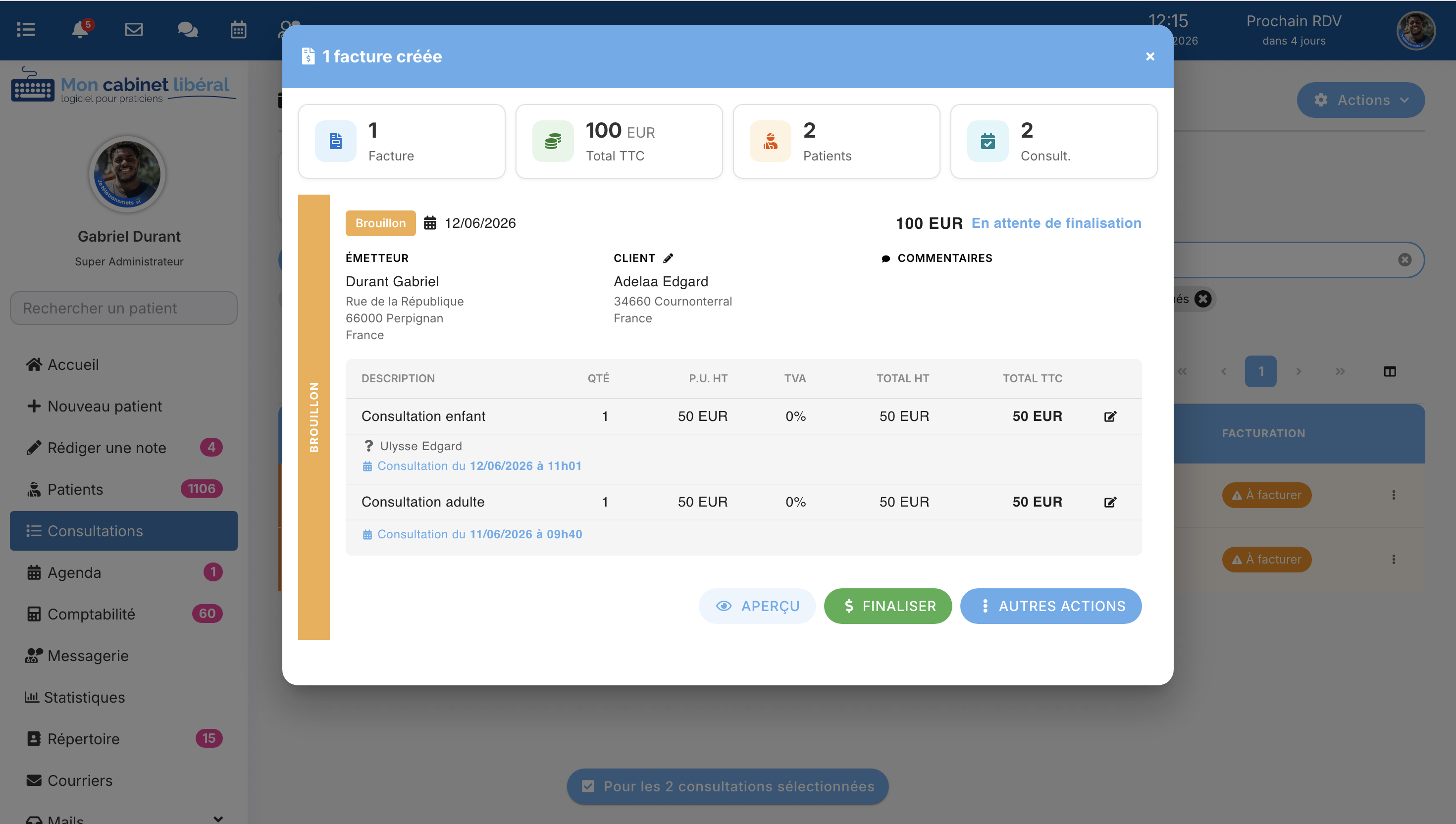
Vous pouvez maintenant finaliser la facture et la visualiser par PDF.
🔹 Enregistrer un paiement
Dès que la facture est finalisée, vous pouvez enregistrer un paiement si nécessaire.
🟡 Envoi ou impression de la facture
Vous pouvez ensuite : Télécharger la facture pour l’imprimer L’envoyer au patient L’envoyer directement à la mutuelle
4. Comment facturer un organisme tiers
🟡 Dans quels cas est-ce pratique ?
Si par exemple vous intervenez dans une clinique une demi journée par semaine. Vous allez donc flaire une facture globale contenant l’ensemble des consultations de la demi-journée, à l’attention de la clinique.
🟡 Comment le facturer ?
Imaginons que je souhaite facturer la Clinique d’Uzès pour des soins réalisés auprès de deux de ses patients.
Depuis le menu « Paramètres > Comptabilité », je clique sur « Actions > Factures ».
Si la Clinique d’Uzès est enregistrée dans vos contacts, ses informations apparaîtront automatiquement.
Je vais indiquer la Clinique d’Uzès comme client. Sur la première ligne de la facture, je peux renseigner le nom du premier patient ainsi que la prestation concernée.
Dans cet exemple, il s’agit d’une consultation adulte.
En cliquant sur « Ajouter une ligne de facture », je peux ajouter le nom de la deuxième patiente ainsi que la prestation correspondante.
Dans cet exemple, il s’agit d’une consultation pour femme enceinte.
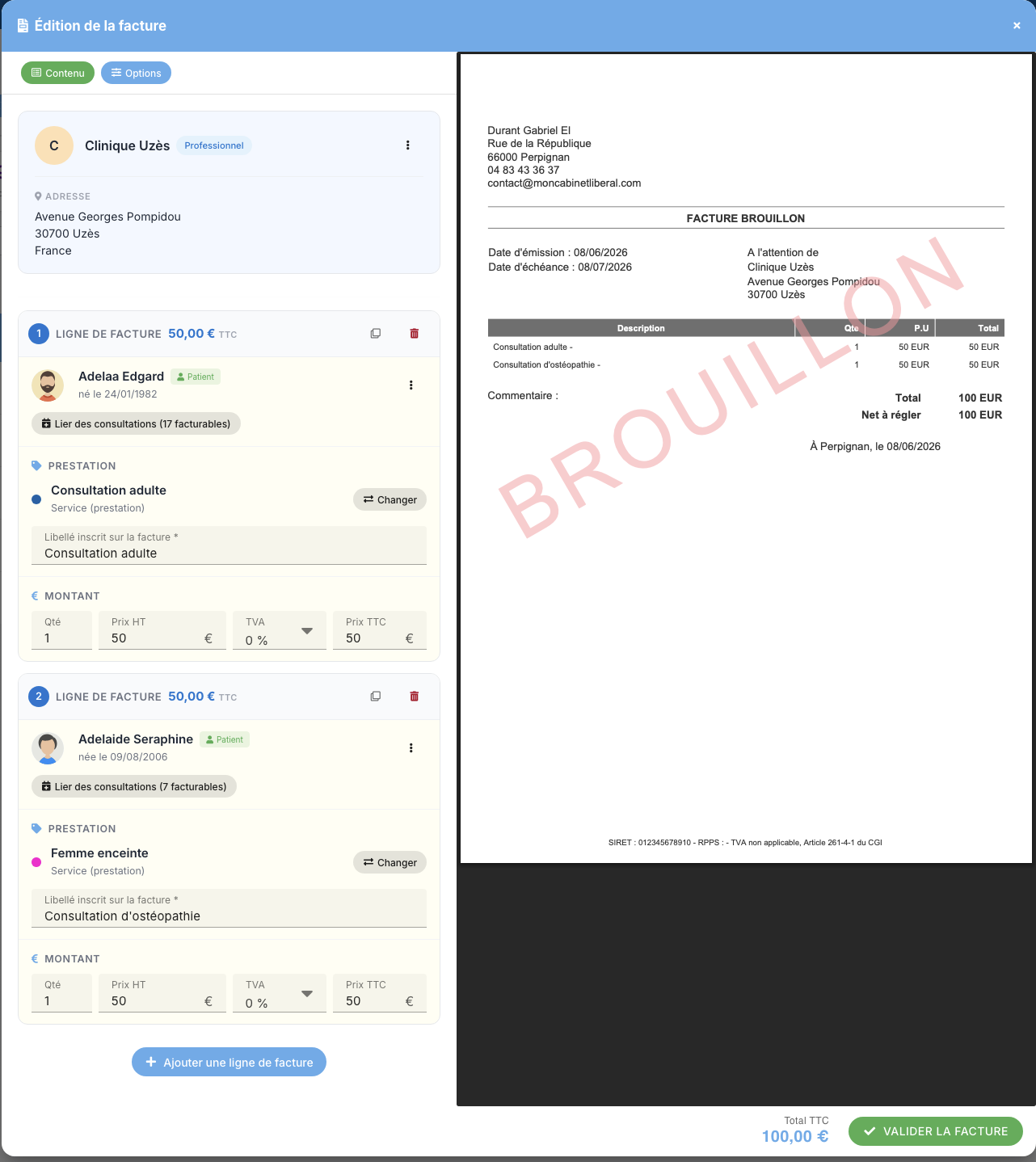
Une fois toutes les prestations facturables renseignées, je peux cliquer sur « Valider la facture ».
La facture est alors créée et je peux ajouter un paiement en cliquant sur le bouton correspondant.
Il est possible d’ajouter un ou plusieurs moyens de paiement.
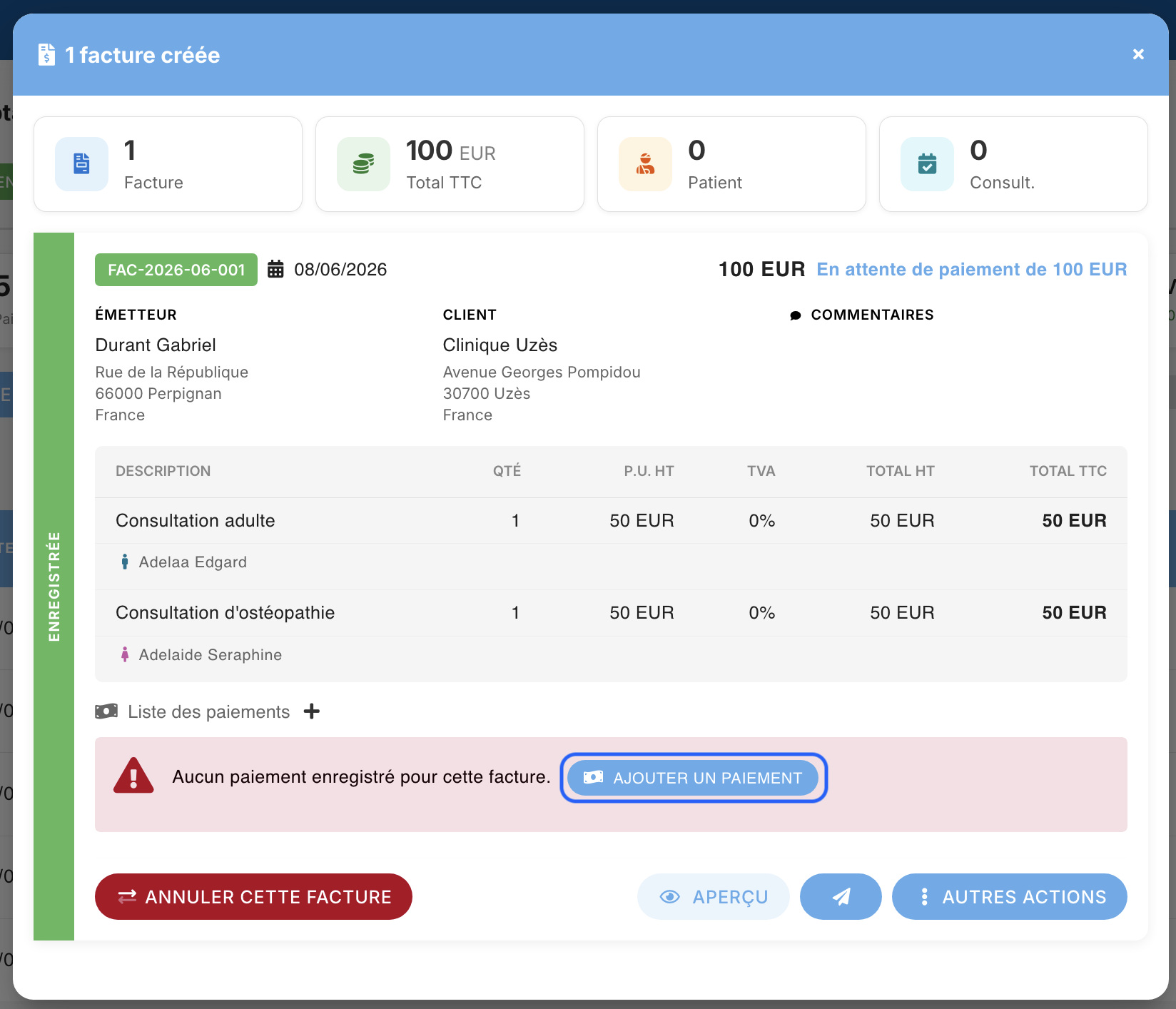
Un message de confirmation, « Le paiement a bien été enregistré », s’affiche pour vous indiquer que l’opération a été effectuée avec succès.
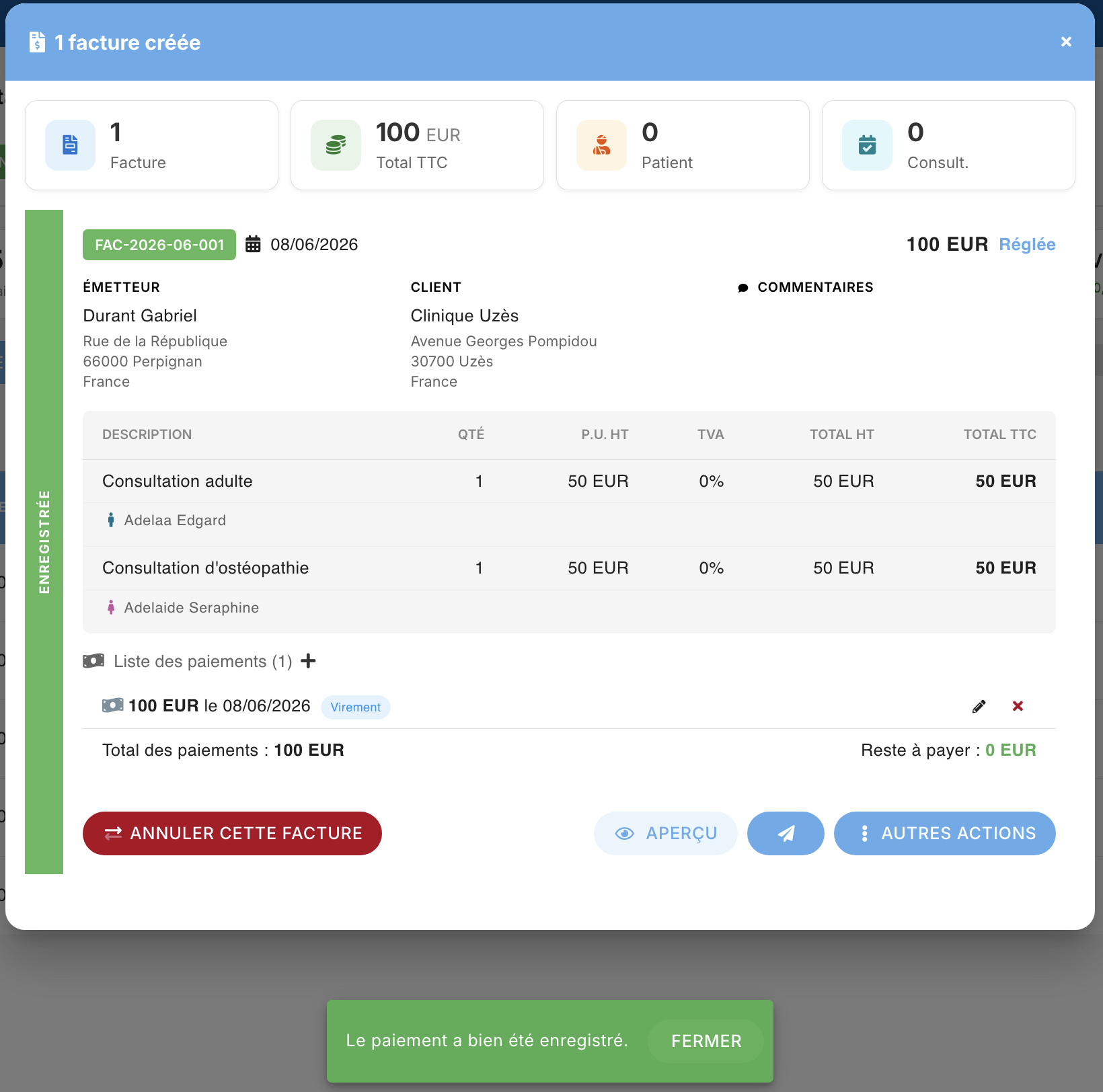
Comme pour toutes les factures, vous pouvez ensuite la télécharger afin de l’imprimer et de la remettre à votre client ou à votre patient.
🟡 Envoi ou impression de la facture
Vous pouvez également : Télécharger la facture pour l’imprimer L’envoyer au patient L’envoyer directement à la mutuelle
5. Comment générer une remise de chèques
🟡 Quels sont les intérêts ?
Assurer une traçabilité de l’encaissement des paiements reçus par chèque Bloquer la modification ou la suppression des paiements marqués comme « déposés en banque »🟡 Accéder au module de remise de chèques
🔹 Depuis le menu de gauche, allez dans « Comptabilité ». Utilisez les filtres pour choisir la période souhaitée ainsi que le praticien concerné par la remise.
Puis à droite, cliquez sur « Actions > Remises de chèque ».
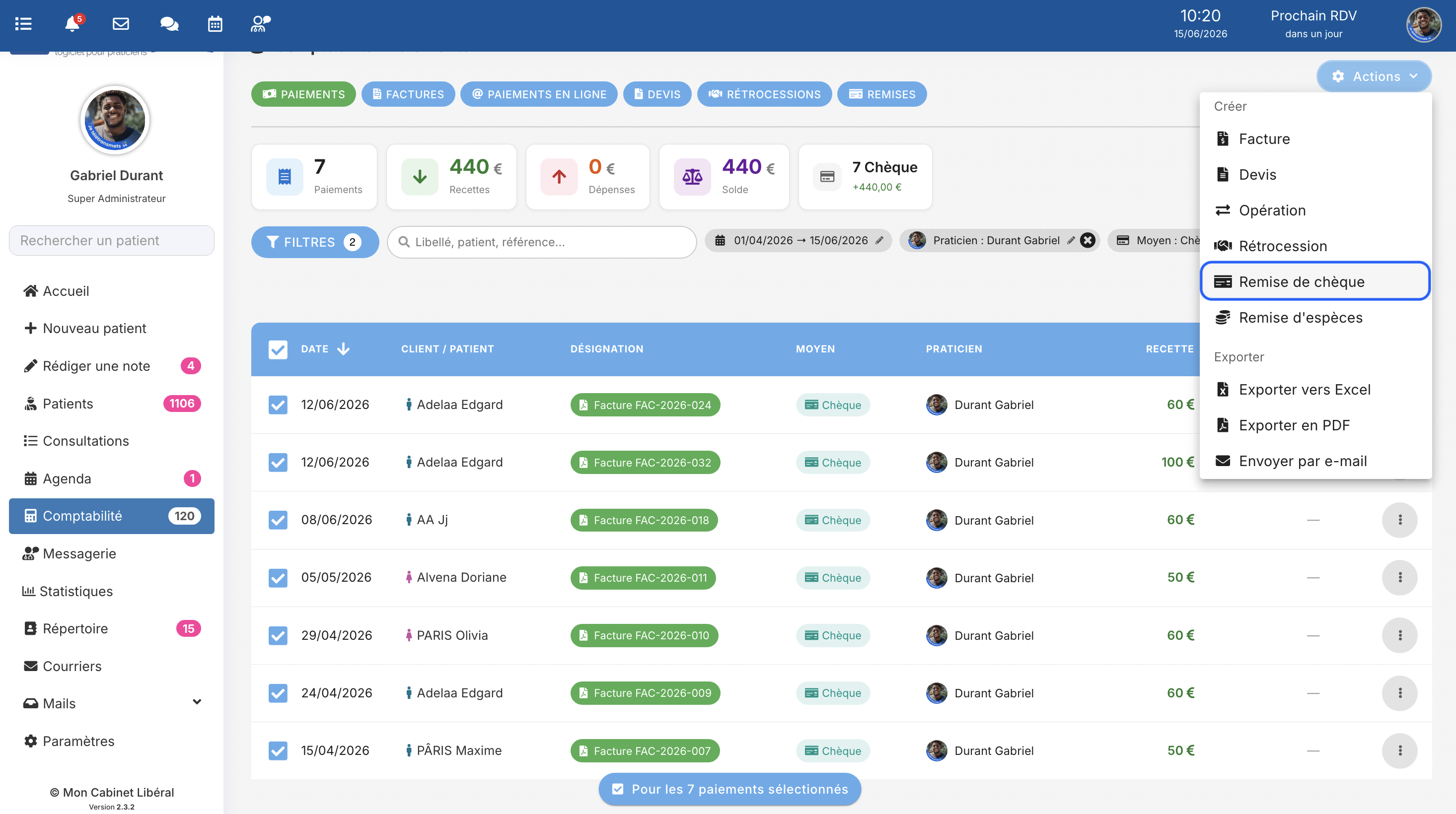
Si vous exercez seul au sein du cabinet, votre nom sera sélectionné automatiquement.
Si vous êtes collaborateur, les chèques sont encaissés à votre nom. Vous reverserez ensuite la redevance de collaboration au titulaire.
Si vous êtes remplaçant, les factures sont établies au nom du titulaire. Les chèques doivent donc être encaissés par celui-ci, qui effectuera également la remise en banque.
🔹 Créer une nouvelle remise de chèques
Renseignez les informations nécessaires :
- Le type de remise
- Le praticien associé à la remise
- La période de recherche
- La date de remise en dépôt
🔹 Vous pourrez également :
Utiliser les dates d’encaissement plutôt que les dates de paiement
Si cette case est cochée, les paiements sont recherchés et pris en compte selon leur date d’encaissement (lorsqu’elle est renseignée), plutôt que selon leur date de paiement.
Proposer les paiements liés à tous les praticiens
Si vous cochez cette case, la remise proposera les paiements de l’ensemble des praticiens du cabinet, quel que soit leur destinataire.
Si vous ne la cochez pas, seuls les paiements rattachés à Gabriel Durant (le praticien associé à la remise dans cet exemple) seront proposés.
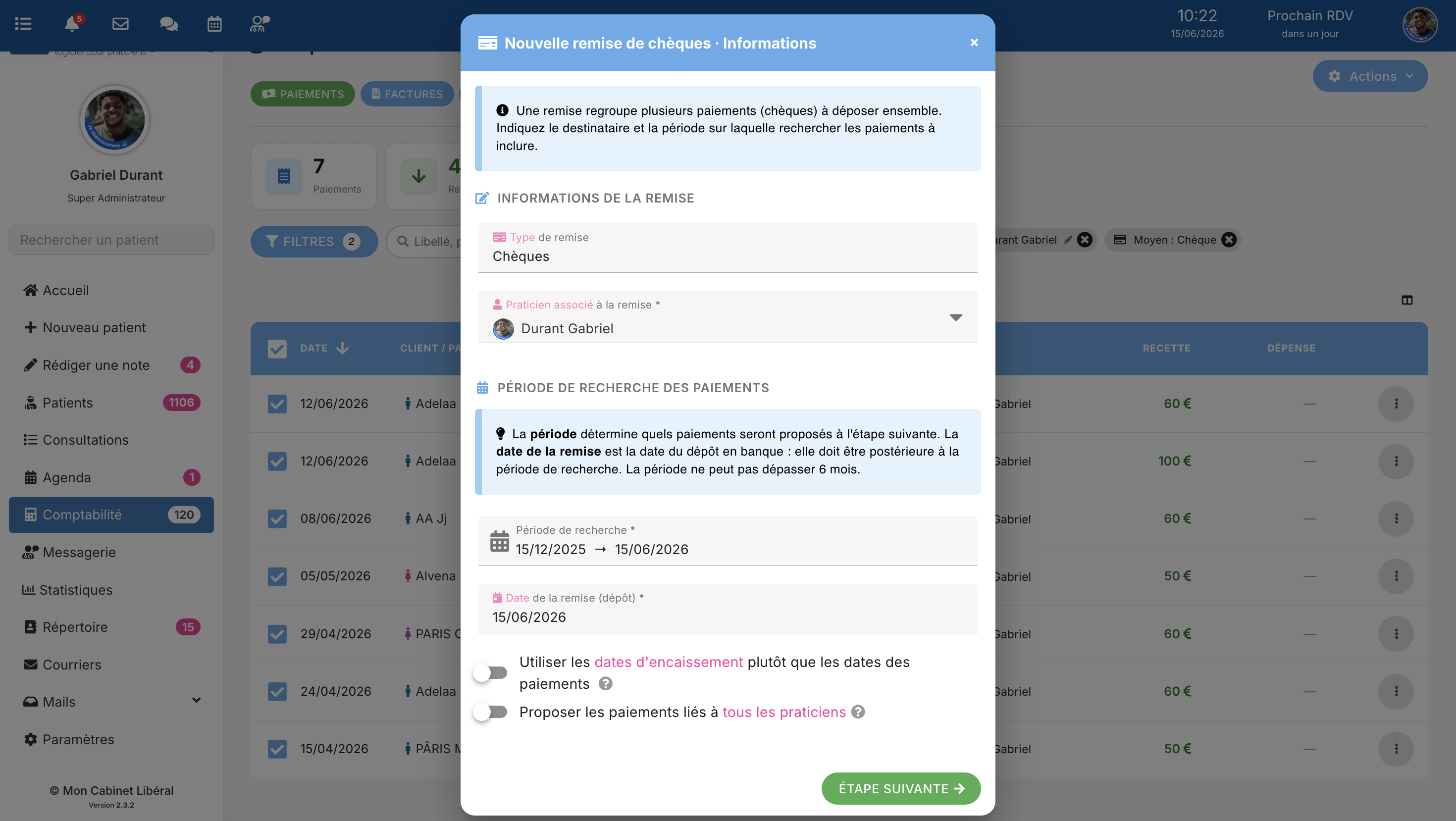
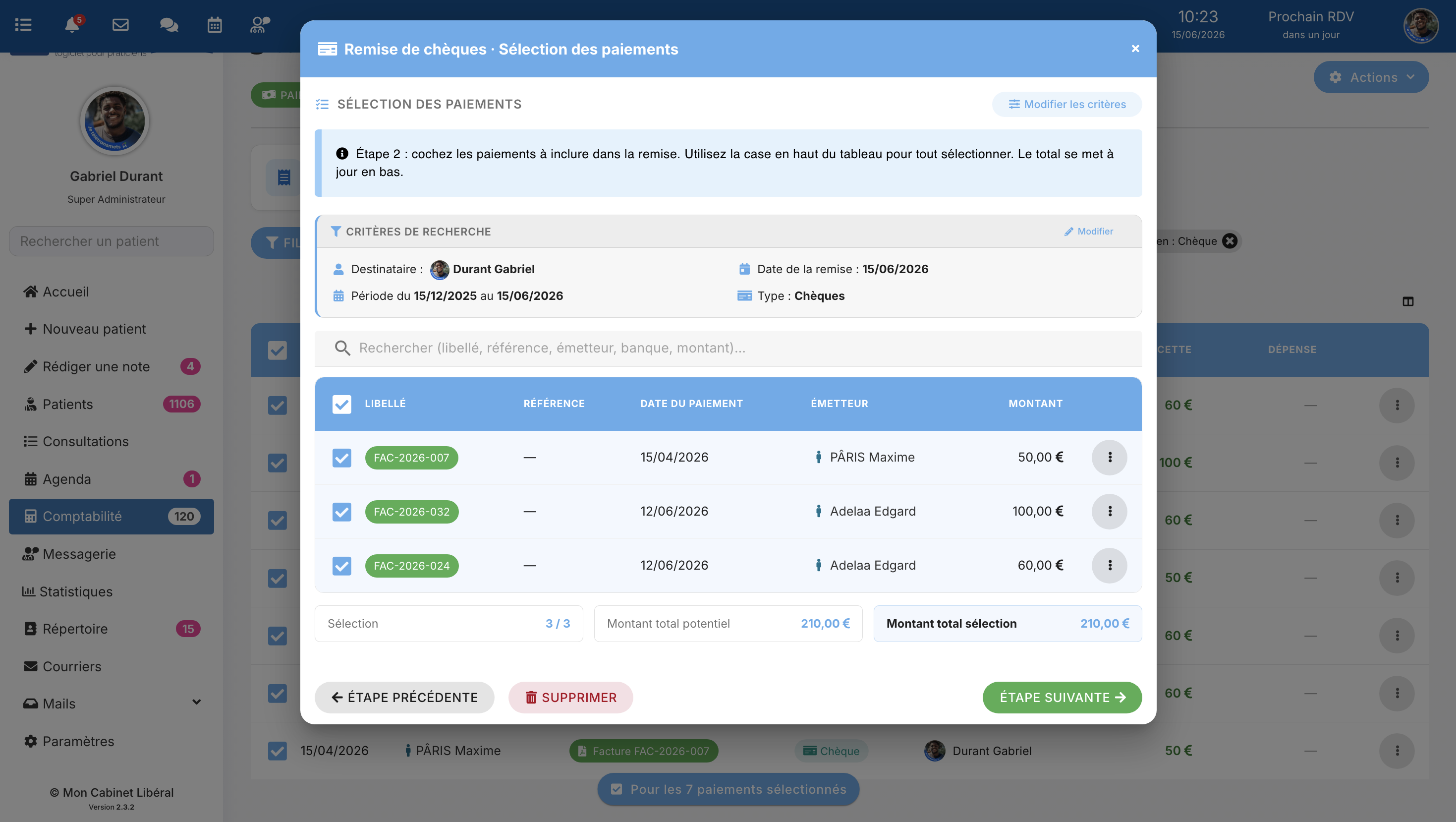
Après validation de cette étape, vous pourrez choisir les paiements à intégrer à la remise, en totalité ou seulement une partie d’entre eux.
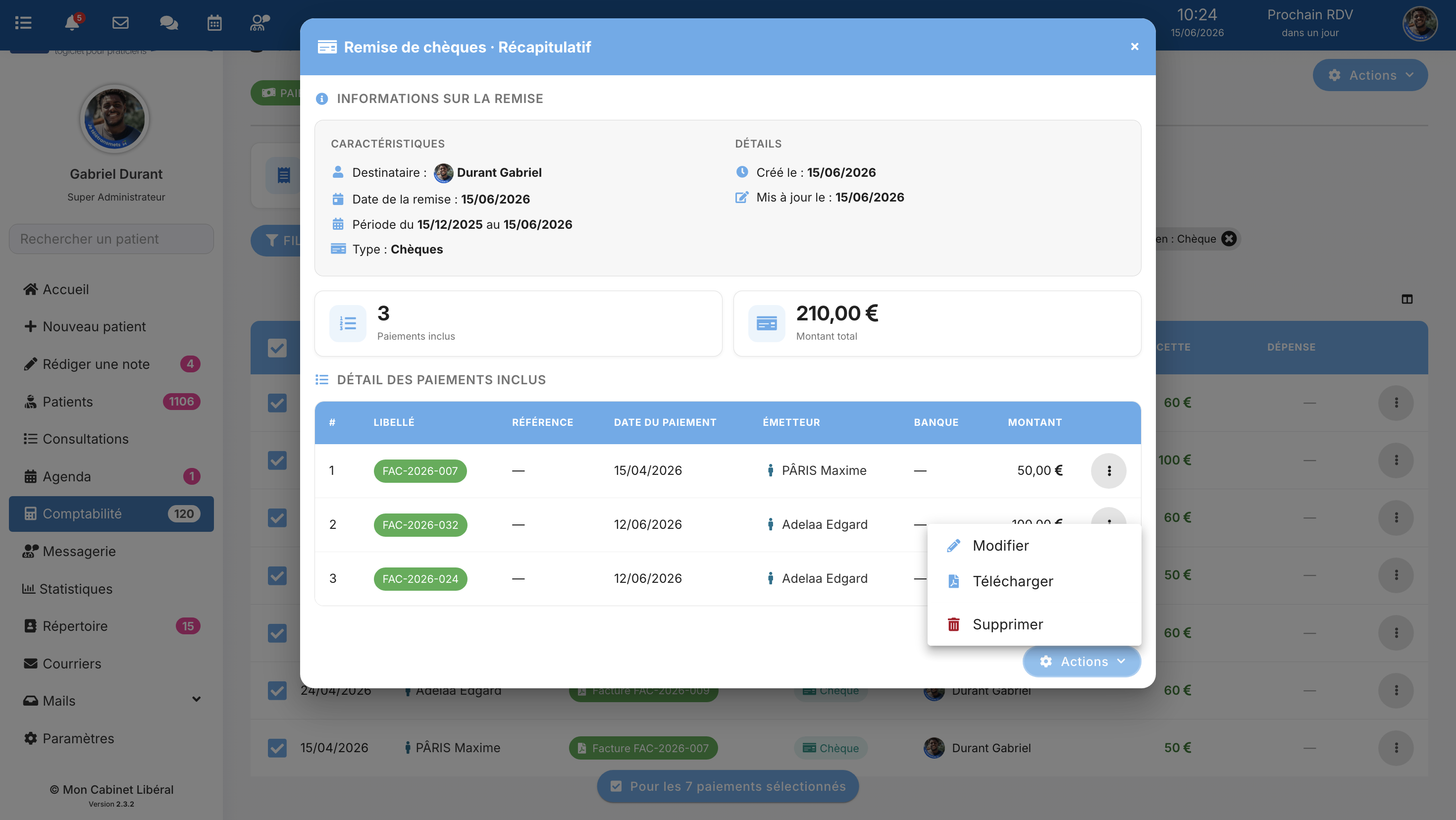
Une fois les éléments validés, un récapitulatif de la remise de chèques s’affichera. Vous y retrouverez notamment le nombre de paiements inclus ainsi que le montant total de la remise.
Vous pourrez ensuite modifier la remise si nécessaire ou la télécharger.
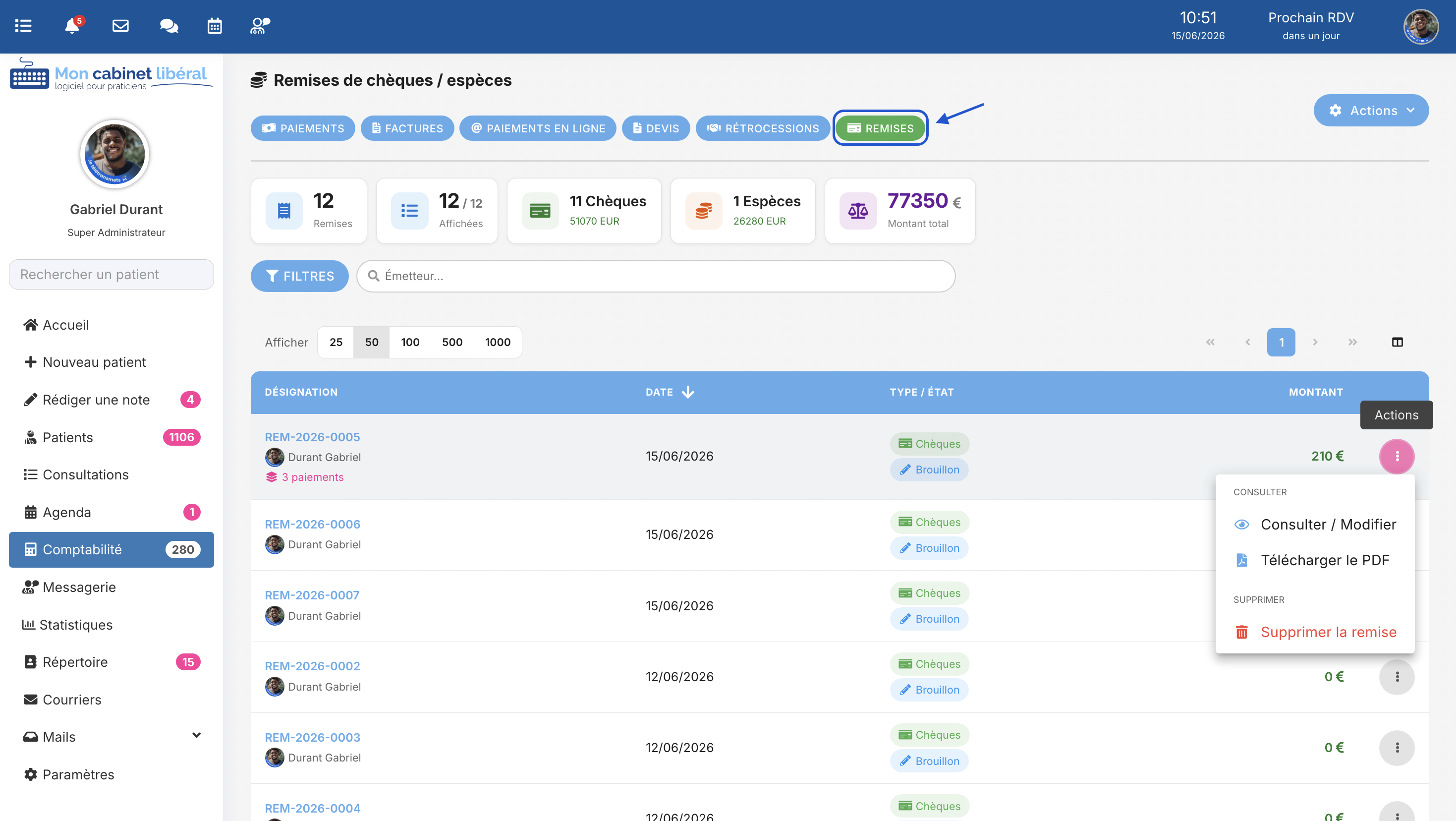
🟡 Historiques des remises de chèques
Dans la section « Remises », vous retrouverez l’historique de toutes vos remises de chèques.
En cliquant sur le menu représenté par les trois points verticaux, vous pourrez :
– Consulter / modifier la remise
– Télécharger le PDF
– Supprimer la remise si nécessaire
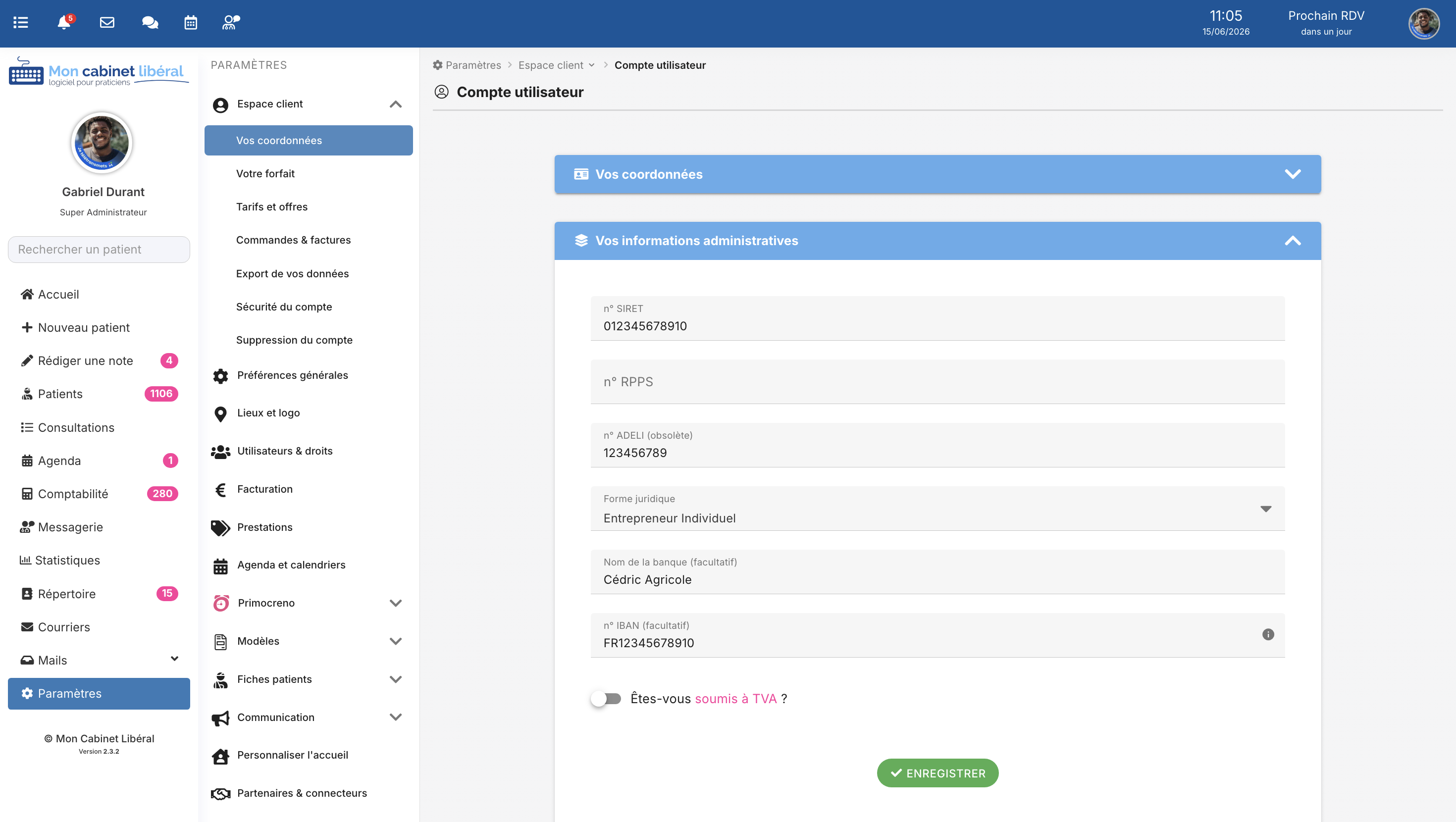
Pour aller plus vite, pensez à pré-enregistrer vos coordonnées bancaires dans le logiciel, en cliquant sur votre avatar en haut à droite.
Dans Paramètres > Vos coordonnées, rendez-vous dans l’onglet Vos informations administratives et renseignez les éléments nécessaires.
Bonus 1ère utilisation : Configuration de la numérotation des factures
Lors de votre première facturation, vous devrez configurer la numérotation de vos factures avant de pouvoir continuer.
Vous pourrez choisir un mode de numérotation :
Mensuel (recommandé) : 2026-01-001
→ Le numéro de facture est composé de l’année + le mois + le numéro de facture.
Annuel : 2026-001
→ Le numéro de facture est composé de l’année + le numéro de facture.
Classique : FAC-001
→ Le numéro de facture est composé d’un préfixe personnalisé + le numéro de facture.
Vous pouvez également :
- Ajouter un préfixe (par exemple :
FAC) ; - Choisir si la numérotation doit être réinitialisée chaque année ;
- Définir un premier numéro de départ (optionnel).
Une fois ces éléments paramétrés, vous pouvez commencer à facturer !
Ces nouvelles fonctionnalités ont été pensées pour vous faire gagner du temps et rendre votre gestion comptable plus intuitive. Nous espérons qu’elles vous seront utiles au quotidien.
- Tout savoir sur la double authentification et comment l’activer
- Les avantages de l’empreinte bancaire
- Des nouveautés débarquent !
- Découvrez le paiement à la réservation avec Mon Cabinet Libéral & Stripe®
Pour la configuration du logiciel ou pour aller encore plus loin dans la gestion de votre cabinet, retrouvez tous nos tutos en cliquant ici .