

Mon Cabinet Libéral est un logiciel de gestion de cabinet multi-utilisateur. Depuis plus de deux ans, le service de prise de rendez-vous en ligne est disponible sans surcoût pour nos utilisateurs.
Dans ce tuto, vous trouverez les étapes nécessaires à la configuration de la prise de rendez-vous en ligne pour vos patients grâce à l’annuaire Primocreno.
Sommaire
Étape 1 : Configuration du profil du cabinet
Dans cette étape, nous allons voir comment publier la page du cabinet sur l’annuaire Primocreno.
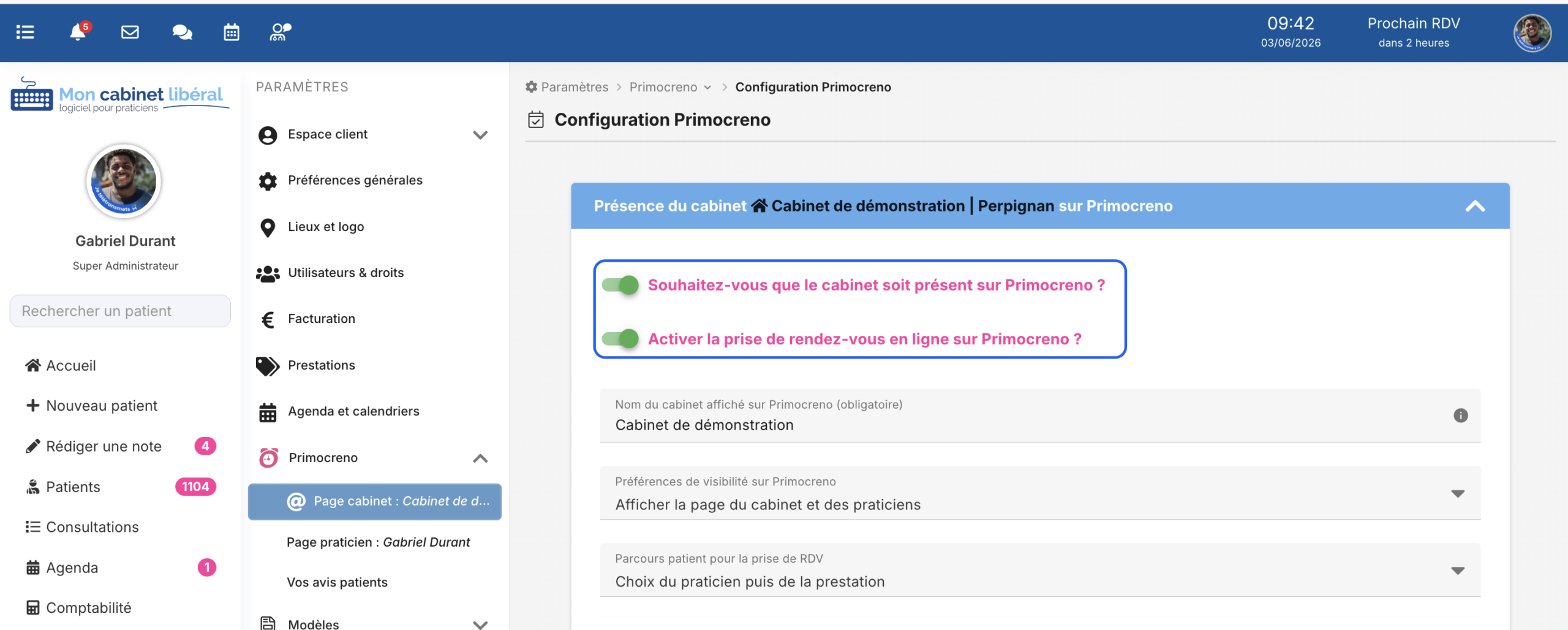
Rendez-vous dans le menu de gauche, dans « Paramètres > @Primocreno > Page cabinet ». Dans l’onglet « Présence du cabinet sur Primocreno », nous allons vérifier que les deux premières cases sont bien cochées :
 « Souhaitez-vous être présent sur Primocreno ? » « Activer la prise de rendez-vous en ligne ? »
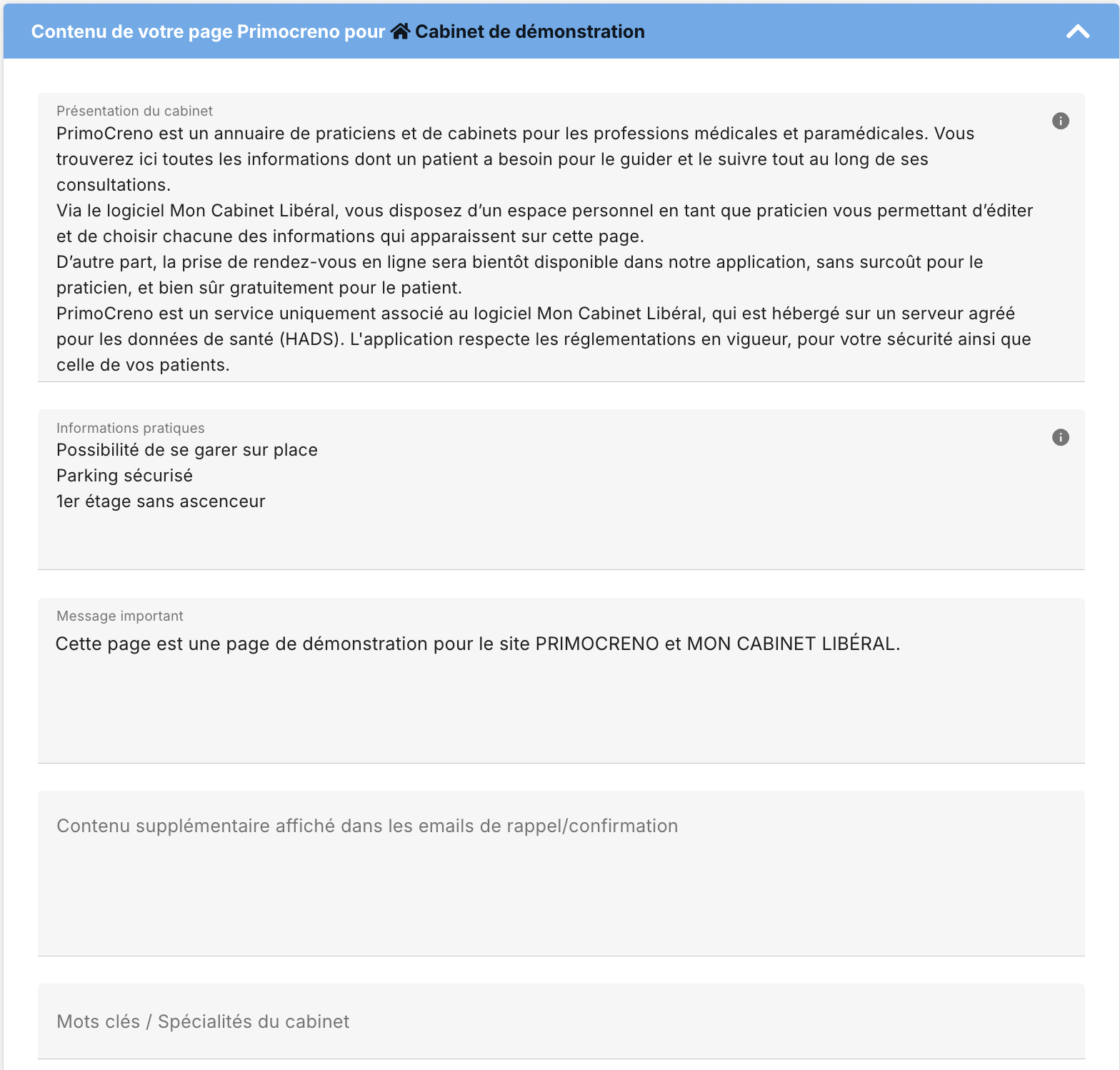
Ensuite, vous devrez remplir l’onglet du dessous « Contenu du cabinet » afin de renseigner toutes les informations de votre cabinet. Par exemple, si vous êtes ostéopathe à Nîmes, nous vous conseillons de mettre « Cabinet d’ostéopathie à Nîmes ». Préciser la localisation de votre cabinet vous aidera pour le référencement.
Nous vous conseillons de remplir correctement les informations de votre cabinet. Si vous avez déjà fait une présentation sur votre site internet ou sur les réseaux sociaux, veillez à bien modifier les tournures de phrases afin d’éviter le contenu dupliqué et de ne pas être pénalisé par Google pour le référencement.
Dans cette partie, vous pouvez mettre en avant les informations pratiques comme, par exemple, où se garer, s’il y a un parking à proximité ou si le cabinet est accessible aux PMR, etc.
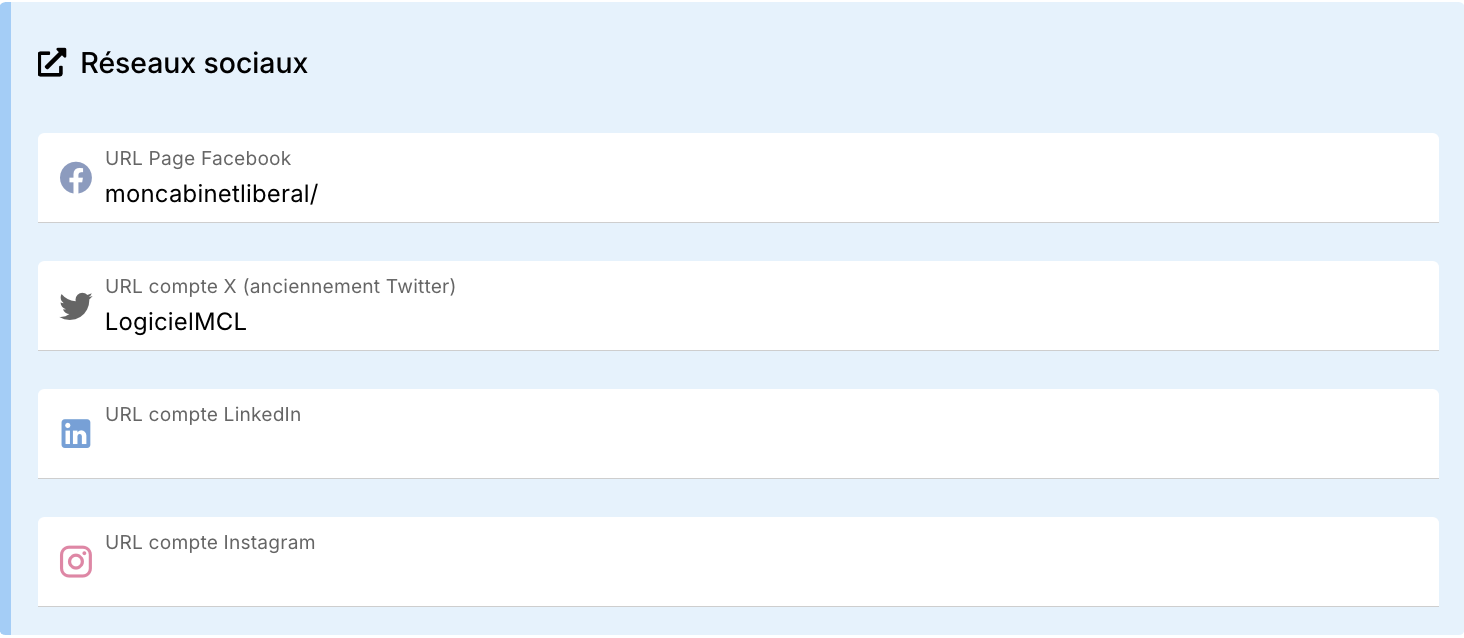
Vous pourrez également ajouter vos réseaux sociaux si vous en avez :
🔹 Facebook
🔹 X
🔹 LinkedIn
🔹 Instagram
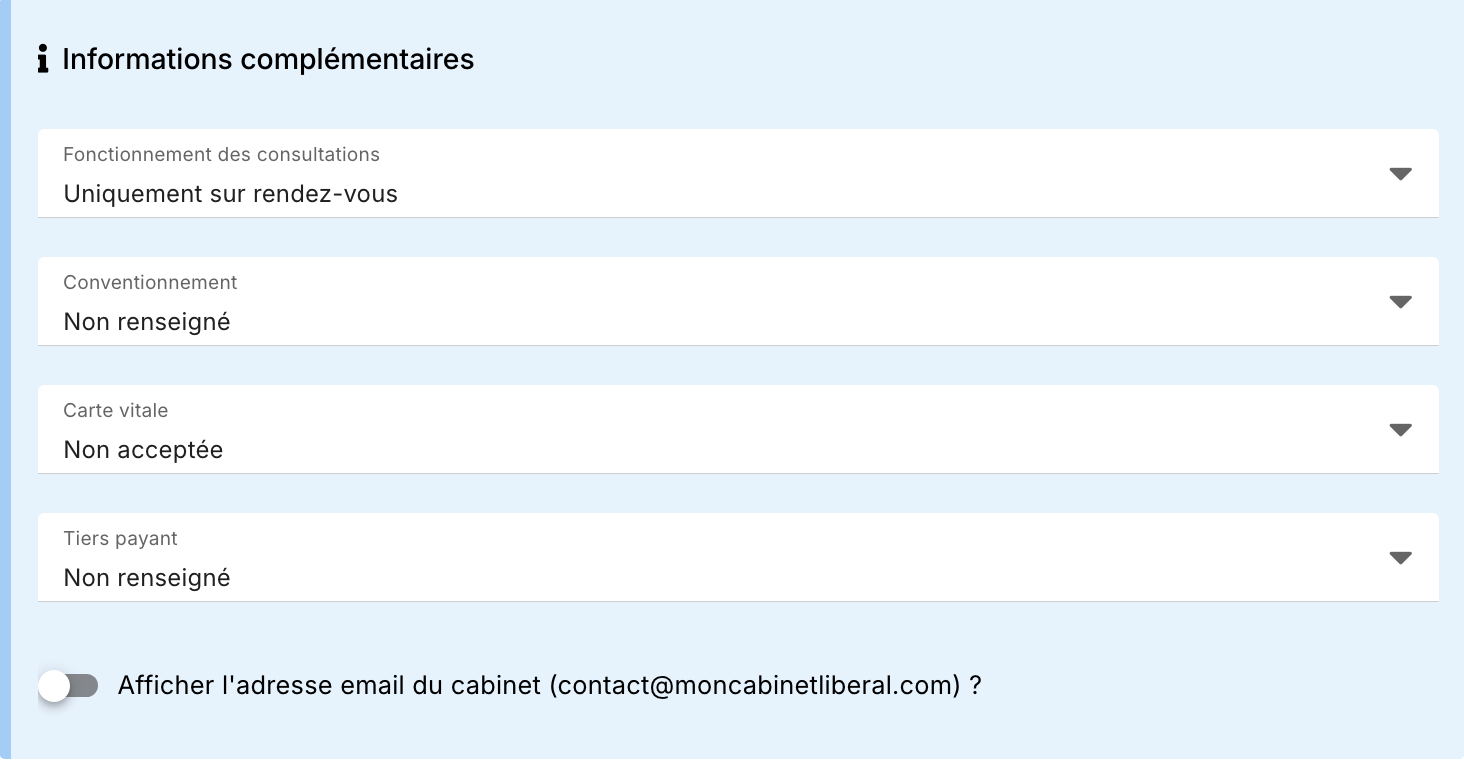
Dans la partie « Informations complémentaires », renseignez si vous prenez la carte Vitale ou non, si vous acceptez les rendez-vous uniquement avec ou sans rendez-vous, ou encore si vous pratiquez le tiers payant (sécurité sociale seulement, mutuelle seulement, sécurité sociale + mutuelle).
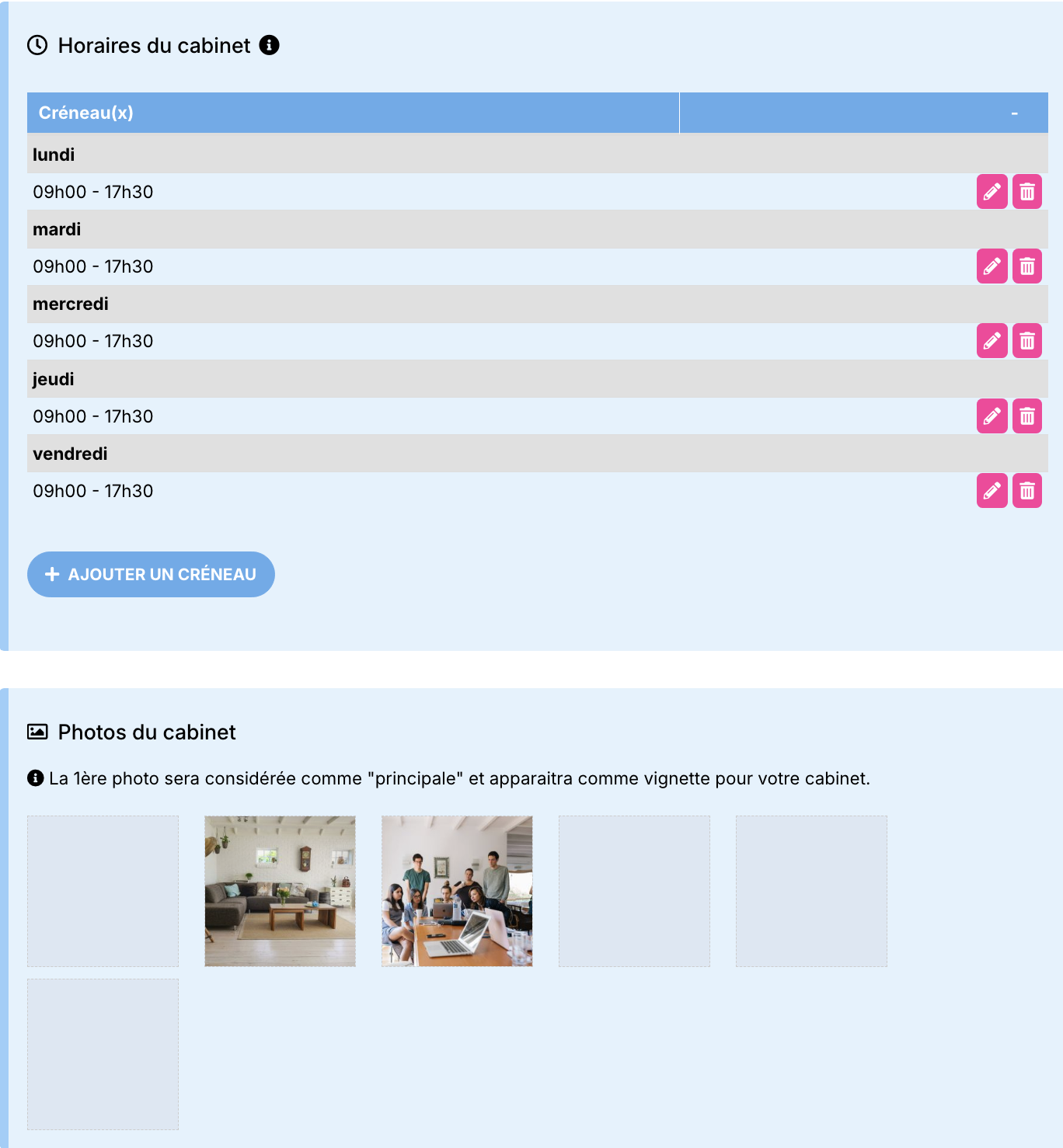
Ensuite, renseignez les horaires du cabinet. À nouveau, si vous avez déjà rempli ces horaires sur d’autres supports, veillez à bien mettre les mêmes pour ne pas être pénalisé pour le référencement.
Par la suite, ajoutez les photos du cabinet. Nous vous conseillons vivement d’ajouter des photos de qualité, car elles rassurent les patients potentiels et favorisent la prise de rendez-vous.
Étape 2 : Configuration des prestations du cabinet
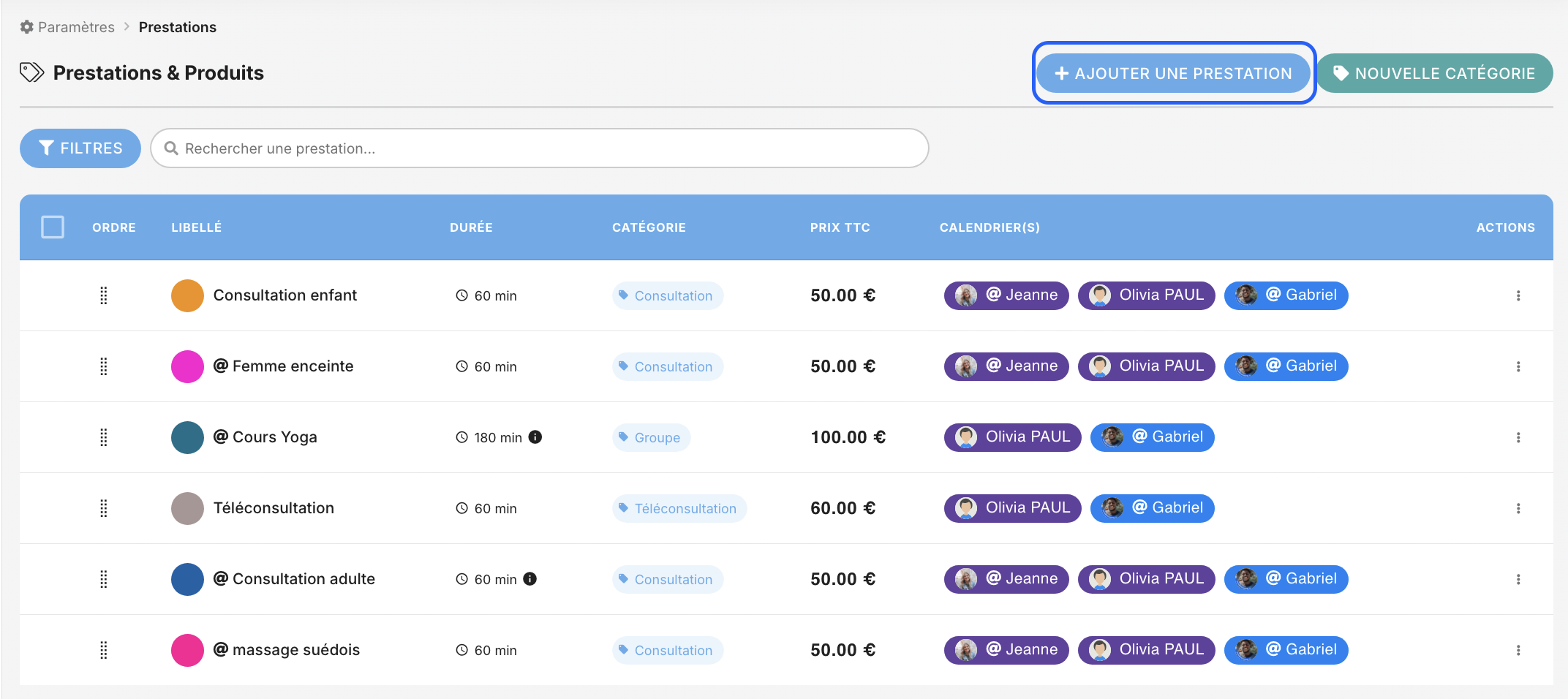
Dans « Paramètres > Prestations », configurez les différentes prestations que vous proposez au cabinet, par exemple :
➡️ Consultation en ostéopathie adulte
➡️ Consultation en ostéopathie enfant
➡️ Consultation en ostéopathie femme enceinte
➡️ Cours collectif de yoga
🤓 Notre conseil : renseignez autant de prestations que celles que vous proposez au cabinet. Vous pourrez ainsi spécifier pour chacune d’entre elles :
- une durée,
- un montant,
- un praticien.
Pour ajouter une prestation, cliquez sur « Ajouter une prestation ».
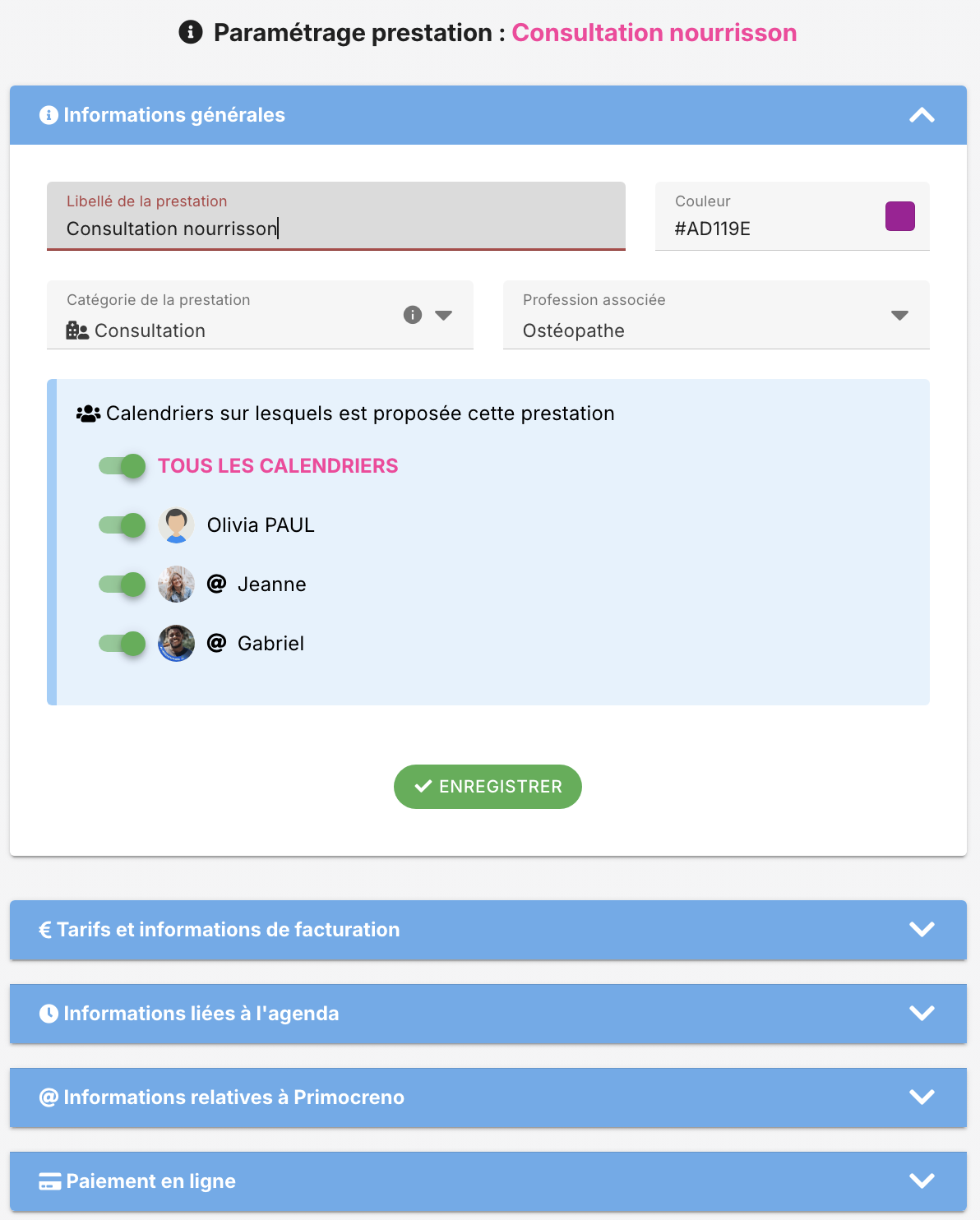
Le libellé correspond au nom que vous donnez à la prestation. Ici, prenons l’exemple de la consultation d’ostéopathie enfant. Vous pourrez choisir un montant, une couleur, une durée par défaut et une durée réelle de prestation. La durée par défaut sera, par exemple, de « 60 minutes » et la durée réelle de « 45 minutes ». La durée réelle correspond au temps pendant lequel le patient est avec vous. Par exemple, le patient passe réellement 45 minutes en consultation, et vous disposez de 15 minutes de battement pour nettoyer la salle.
Vous pourrez également choisir une « catégorie de prestation » :
🔹 consultation
🔹 en groupe
🔹 à domicile
🔹 téléconsultation
Et bien sûr, choisir les calendriers liés à la prestation.
Dans l’onglet « @ Informations relatives à Primocreno », veillez à ce que la case « Cette prestation doit-elle être affichée / réservable sur Primocreno ? » soit bien activée.
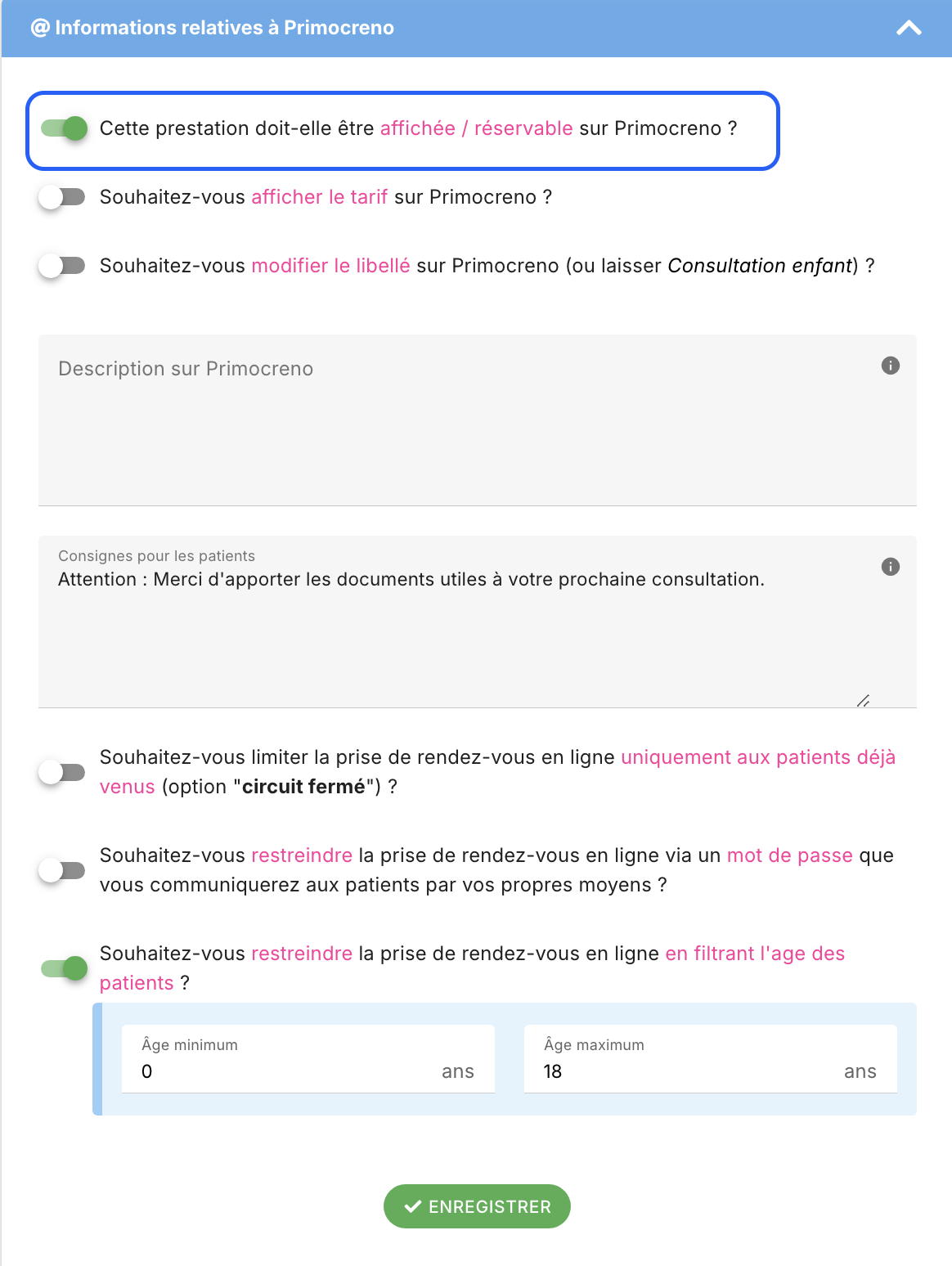
Ici, vous pourrez fixer un âge minimum et/ou maximum pour la consultation et ajouter une consigne. Par exemple, pour les nourrissons, vous pouvez demander aux parents de penser à apporter le doudou du bébé et son carnet de santé.
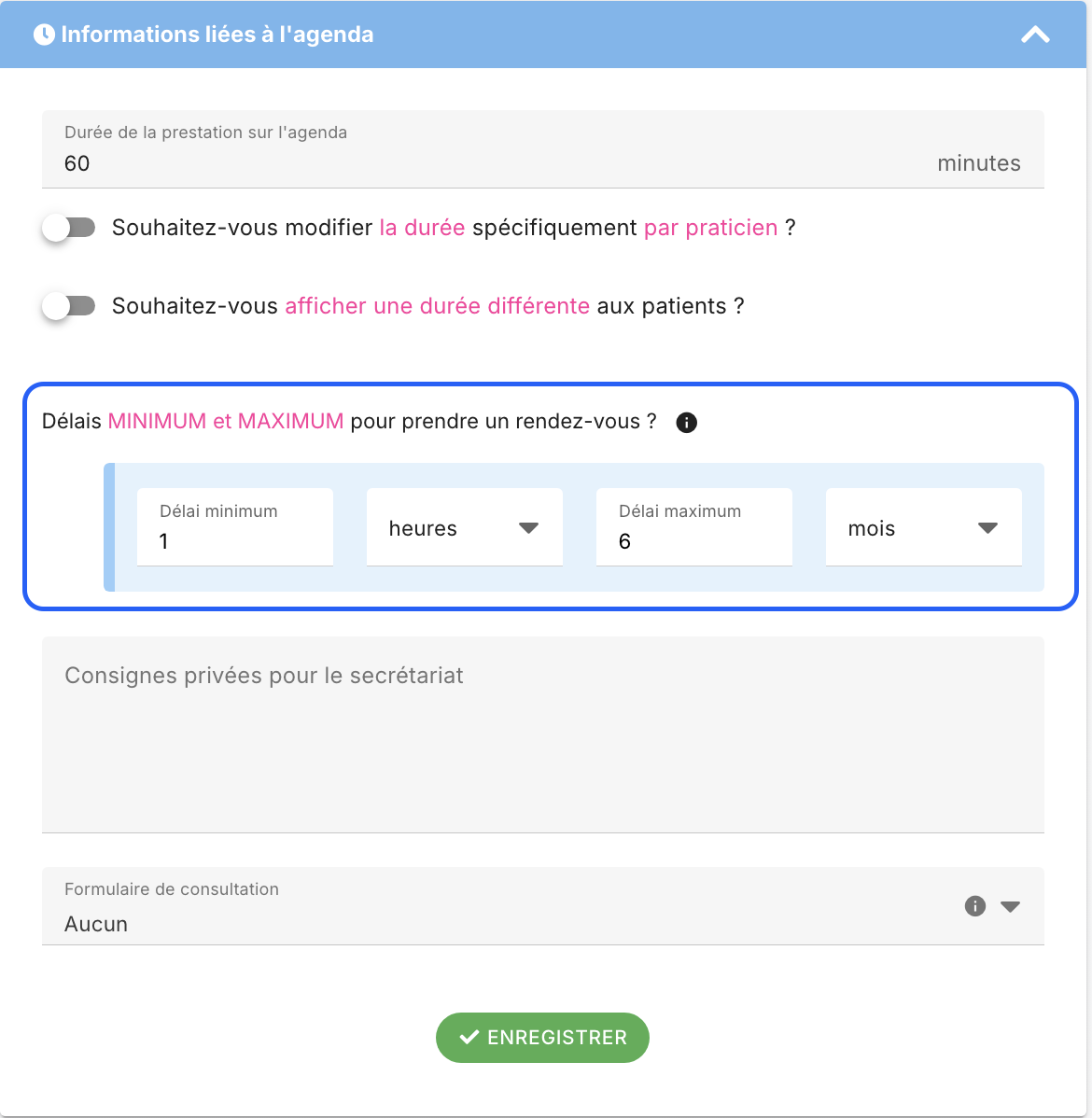
Vous pourrez également mettre en place des délais minimum et maximum.
Par exemple, si vous choisissez un délai minimum de 2 heures et qu’il est 15h, le patient ne pourra pas prendre rendez-vous avant 17h.
Le délai maximum de 6 mois signifie que si nous sommes le 1er juin 2026, le patient ne pourra pas prendre rendez-vous après le 1er décembre 2026.
Cliquez sur « Enregistrer » pour passer à l’étape suivante.
Étape 3 : Configuration des calendriers
Dans cette étape, nous allons choisir le(s) praticien(s) accessibles en ligne ainsi que les délais d’annulation des rendez-vous.
Nous vous conseillons vivement de créer un calendrier par praticien.
Dans « Paramètres > Agenda & Calendriers », vous pouvez créer un calendrier dédié à un utilisateur. En général, le nom du calendrier correspond au praticien. Il faudra choisir une couleur, définir sa visibilité et vérifier que le bon utilisateur est sélectionné.
Vous pourrez associer les prestations à chaque praticien.
Dans l’onglet « @Primocreno », vérifiez que la case « Ce calendrier permet la réservation sur Primocreno par les patients » est activée.
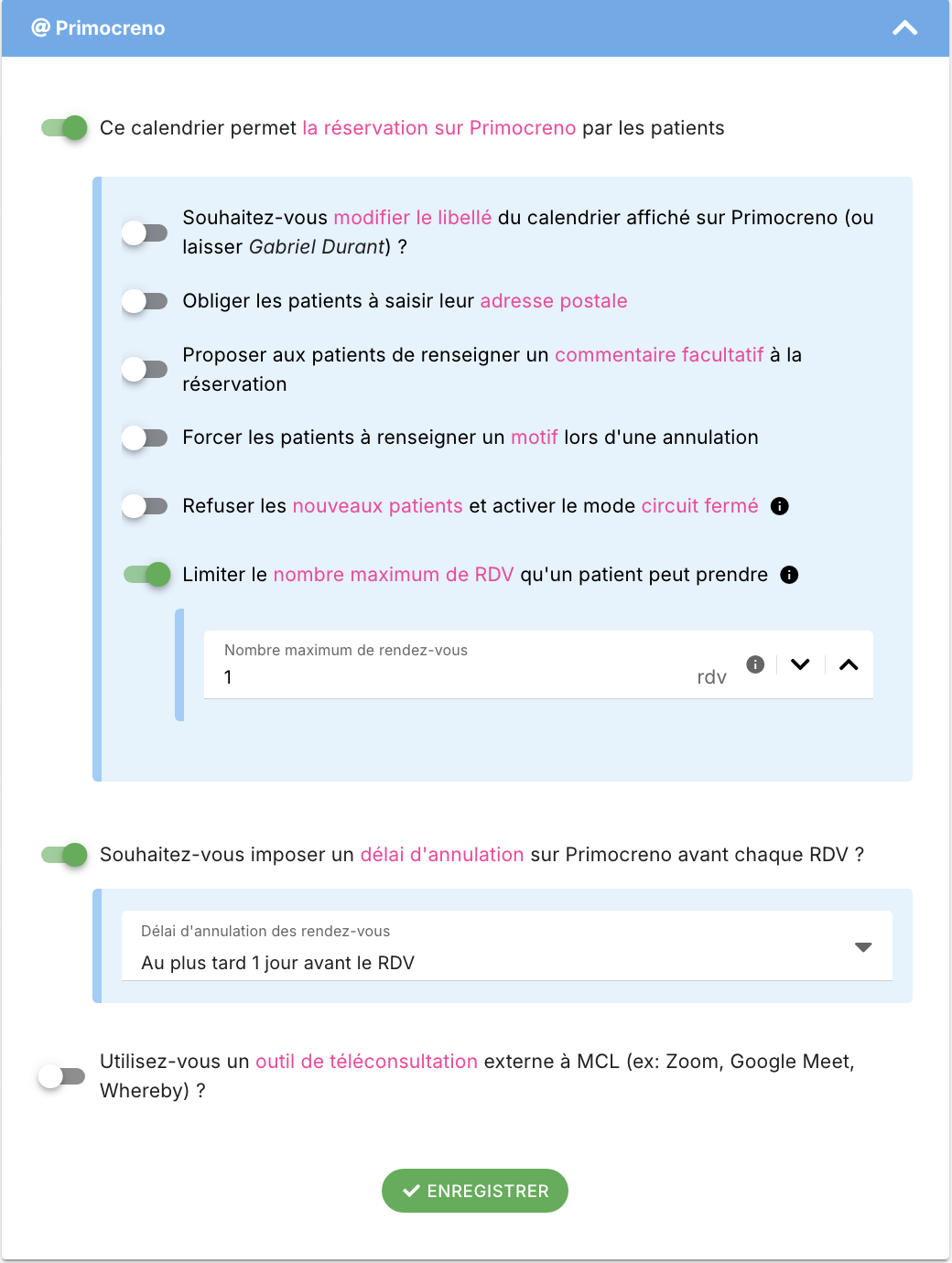
Vous pourrez établir un nombre maximum de rendez-vous (nombre de rendez-vous à venir autorisés pour un patient sur ce calendrier).
C’est ici que vous pouvez ajouter des délais d’annulation. Si la valeur est « 0 », cela signifie que le patient peut annuler jusqu’au dernier moment.
Une fois les paramètres validés, vous pouvez enregistrer pour passer à l’étape suivante.
Étape 4 : Configuration des disponibilités
Dans cette étape, nous allons définir, pour chaque calendrier, les créneaux réservables en ligne.
Rendez-vous dans « Agenda > Disponibilités ». Vous pourrez créer des créneaux par utilisateur, mais aussi par prestation, avec ou sans récurrence dans le temps.
Pour définir ces disponibilités, posez-vous les questions suivantes :
- Quels sont les jours de travail de chaque praticien ?
- Quelles sont les heures de travail par jour ?
- Les plages horaires sont-elles identiques chaque semaine ?
- Quelles prestations sont associées à chaque créneau ?
- Les prestations sont-elles réservables en ligne ?
Pour créer une disponibilité, sélectionnez le premier jour de travail, puis, en maintenant le clic gauche, définissez le créneau souhaité.
Par exemple : lundi de 9h à 19h. Une fenêtre s’affichera.
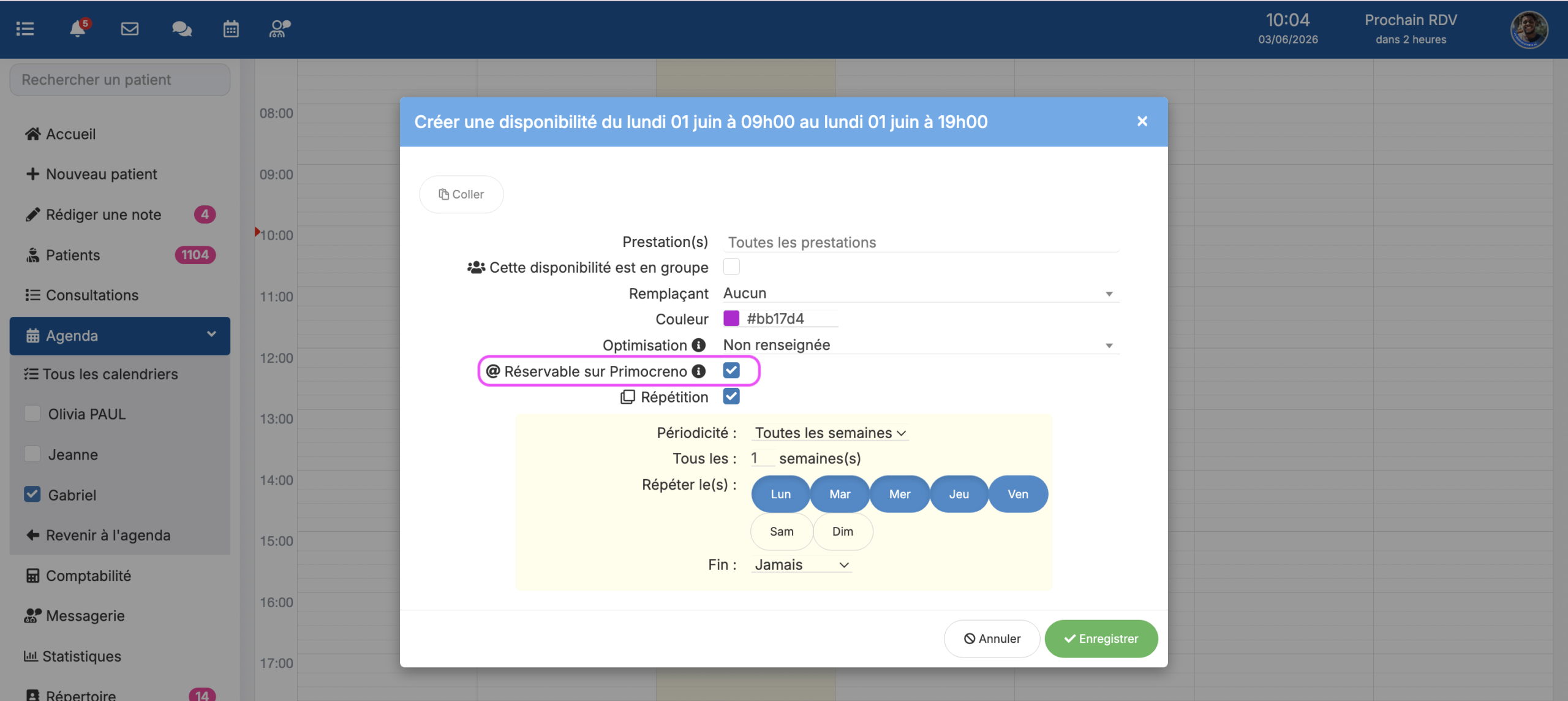
Cochez la case « Réservable sur Primocreno ». Vous pouvez également activer une récurrence si les horaires sont fixes. Par exemple, tous les lundis de 9h à 19h.
Si un lundi vous ne travaillez pas, vous avez deux options :
- Supprimer la disponibilité
- Créer une indisponibilité depuis la rubrique « Agenda ».
Veillez à bien gérer vos récurrences : une fois créée, une récurrence ne peut pas être modifiée. Il faudra la supprimer et la recréer..
Il est également possible d’activer la fonctionnalité de remplacement, qui permet de réserver certains créneaux d’un praticien A pour un praticien B remplaçant. Le patient reste sur la page du praticien A et peut réserver avec le remplaçant.
🎉 Félicitations, vous avez terminé la configuration de la prise de rendez-vous en ligne !
Jetez un petit coup d’œil directement sur votre fiche Primocreno pour admirer le résultat et faire les dernières modifications si nécessaires.
- Tout savoir sur la double authentification et comment l’activer
- Les avantages de l’empreinte bancaire
- Des nouveautés débarquent !
- Découvrez le paiement à la réservation avec Mon Cabinet Libéral & Stripe®
Pour la configuration du logiciel ou pour aller encore plus loin dans la gestion de votre cabinet, retrouvez tous nos tutos en cliquant ici .