

Avec Mon Cabinet Libéral, vous pouvez facilement recueillir le consentement de vos patients. En pratique, ça peut servir dans plusieurs situations. Le cas le plus fréquent, et qui concerne tout le monde, c’est la collecte du consentement des personnes dont vous traitez les données, conformément au RGPD (le Règlement Général sur la Protection des Données) valable dans toute l’Union Européenne.
Quand vous recevez un patient et que vous allez saisir ses données, qu’elles soient numériques ou papier, il faut l’informer sur ce qui va être fait : quelles données sont collectées, pourquoi, combien de temps elles seront conservées, comment elles seront sécurisées, et tout ce qui touche à la confidentialité. Et bien sûr, vous devez obtenir son accord avant de les enregistrer.
Souvent, un simple accord verbal suffit, mais il peut être plus sûr de formaliser ce consentement avec une signature. La méthode classique consiste à faire signer un carnet lors de la première consultation. Simple, mais pas toujours pratique.
C’est là que notre logiciel entre en jeu : lorsque le patient prend rendez-vous, vous pouvez lui proposer de cocher une case depuis son ordinateur ou son téléphone pour valider son consentement. Le petit plus ? Tout se fait via Primocreno.com, où le patient confirme son identité grâce à un code SMS envoyé sur son téléphone.
Dans ce tutoriel, voyons pas à pas comment obtenir et conserver ce consentement de manière simple, sécurisée et entièrement numérique.
Sommaire
1. Rédiger un document contenant vos conditions / informations :
Dans un premier temps, rendez-vous dans la rubrique « Paramètres > Modèles > Consentements > Créer un modèle de consentement ». Vous arrivez sur cet écran :
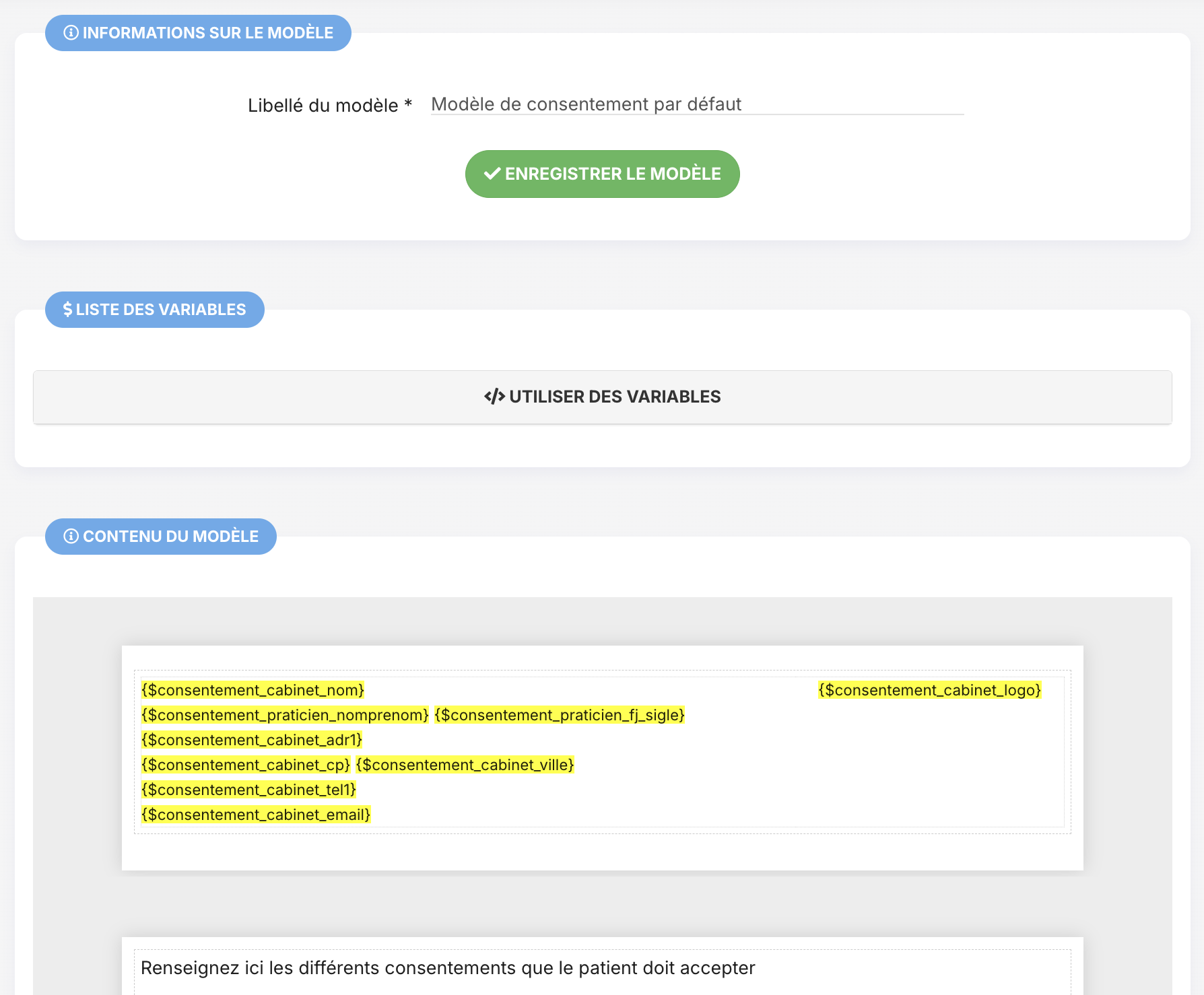
Vous pouvez saisir du contenu, un entête, et un pied de page. Chacune de ces parties pourra contenir des variables (visibles en jaune), telles que :
– des informations sur le patient concerné (le patient pour qui sera le rendez-vous)
– des informations sur le signataire (différent du patient dans le cas où le rendez-vous est pris par un parent)
– des informations sur le praticien ou le cabinet
– des informations sur le document (numéro de page dans le document, nombre de pages, date de signature du document)
Si vous avez un doute sur l’utilisation des variables ou besoin d’aide, n’hésitez pas à nous contacter. Une fois votre contenu rédigé et mis en forme, vous pouvez l’enregistrer en cliquant sur le bouton prévu à cet effet, en haut ou en bas de la page.
2. Paramétrer une demande de consentement pour ce modèle :
Cette étape permet de paramétrer les cases à cocher pour vos patients, en fonction de la prestation pour laquelle ils voudront un rendez-vous. Aussi, vous pourrez spécifier si le document devra être accepté à chaque prise de nouveau rendez-vous, ou bien une seule fois lors du premier rendez-vous.
Par exemple, vous pouvez prévoir un premier document informant sur le traitement des données personnelles, et ce document ne sera à accepter qu’une fois lors du 1er rendez-vous. Vous pouvez ensuite prévoir un deuxième document pour une prestation spécifique, comme le traitement des nourrissons. Ce document, serait à accepter avant chaque rendez-vous, par les parents.
Pour mettre en place cela, rendez-vous en dessous de la rubrique « Modèles de consentements » et cliquez sur « Configuration des consentements » :
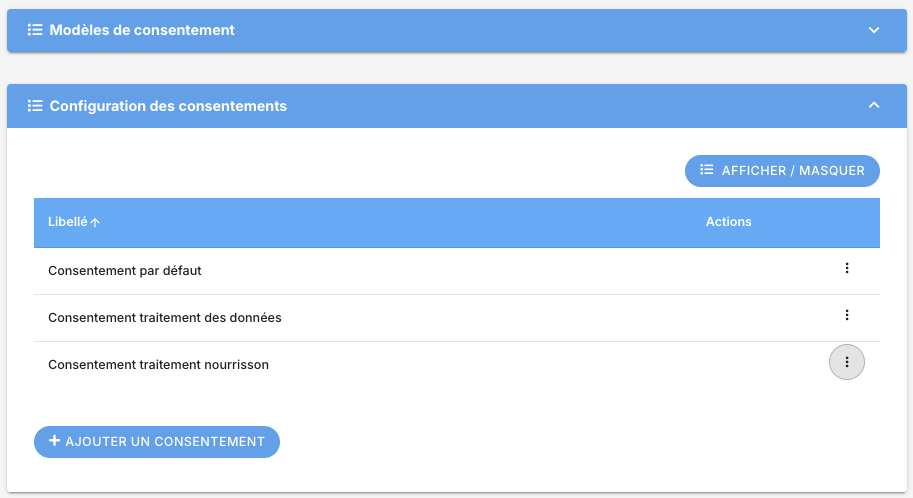
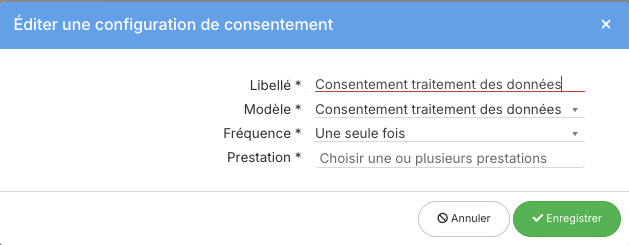
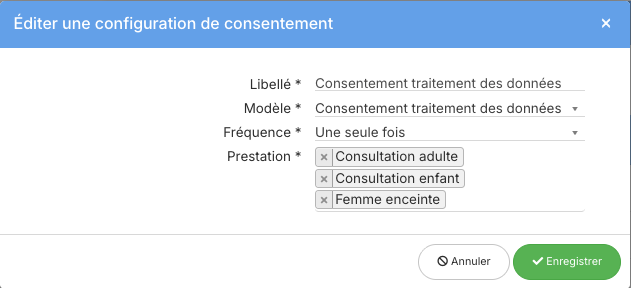
Cliquez sur le bouton « Ajouter un consentement », vous aurez un formulaire vous permettant de spécifier sur quel document vous voulez demander un consentement, pour quelle prestation (ou toutes les prestations si vous n’en sélectionnez aucune en particulier), et à quelle fréquence :
3. Test de la configuration des consentements coté patients
A partir de là, vous pouvez d’ores et déjà vérifier sur https://www.primocreno.com si tout cela est bien configuré. Il vous faut bien sûr avoir correctement configuré la prise de rendez-vous en ligne.
Chaque patient qui prend rendez-vous pour la prestation configurée devra obligatoirement cocher les cases suivantes (selon notre exemple), qui devraient apparaître sur la page de confirmation de rendez-vous :
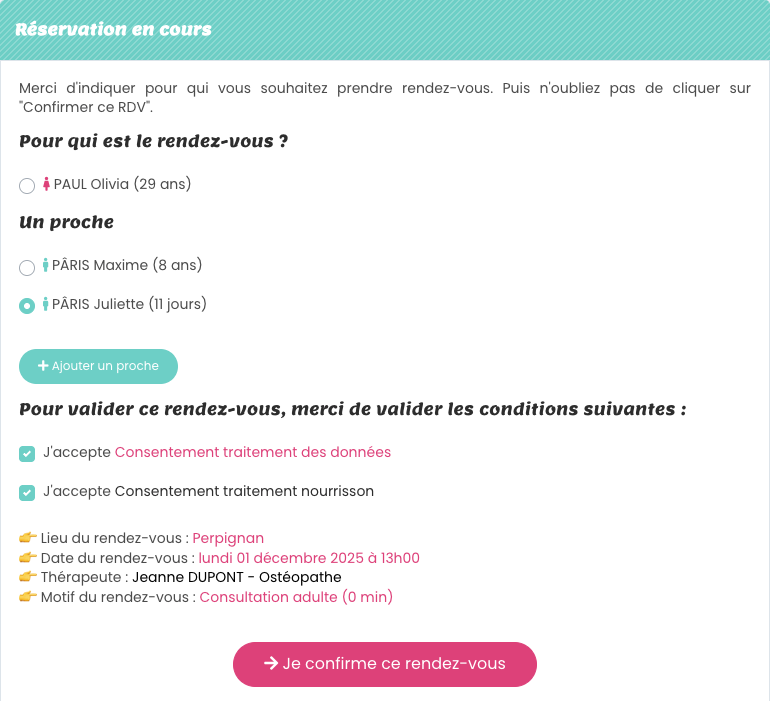
En cliquant sur le titre du document exigé, le patient pourra avoir un aperçu du contenu du document qu’il va accepter. Une fois le rendez-vous confirmé, il recevra par email une copie des documents acceptés, en pièce jointe.
4. Visualiser le résultat coté praticien
Lorsqu’un rendez-vous a été confirmé par un patient, vous pouvez voir sur la fiche patient la liste des rendez-vous pris par ce patient. Sur chaque rendez-vous, vous aurez la liste des documents qui ont été acceptés lors de la prise de rendez-vous, sous cette forme :

Au survol des icones de la colonne « consentements » vous aurez le détail sur le document, et vous pourrez cliquer dessus pour afficher la version PDF du document.
5. Faire signer des consentements à des patients qui n’ont pas pris rendez-vous par Primocreno
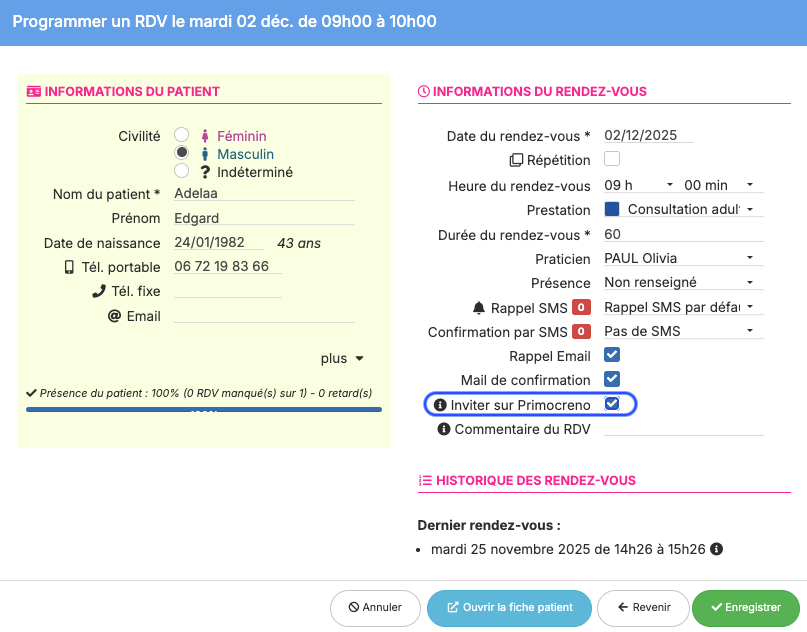
Si vous prenez un rendez-vous depuis votre interface praticien MCL pour un patient que vous (ou votre secrétaire) avez eu par téléphone, celui-ci n’aura pas eu l’occasion de cocher les fameuses cases à cocher. Pour résoudre cela, il y a la possibilité de lancer une invitation à votre patient (par email). Pour cela, il y a quelques prérequis à respecter :
➡️ votre fiche patient doit contenir :  un numéro de téléphone portable une adresse email valide une date de naissance renseignée votre cabinet est activé sur notre annuaire Primocreno (rubrique Configuration > Annuaire en ligne), et le praticien associé doit être inscrit sur l’annuaire également.
L’invitation peut être envoyée via 2 moyens :
– soit lors de la création du rendez-vous depuis l’Agenda :
– soit directement depuis une fiche patient, via ce menu :
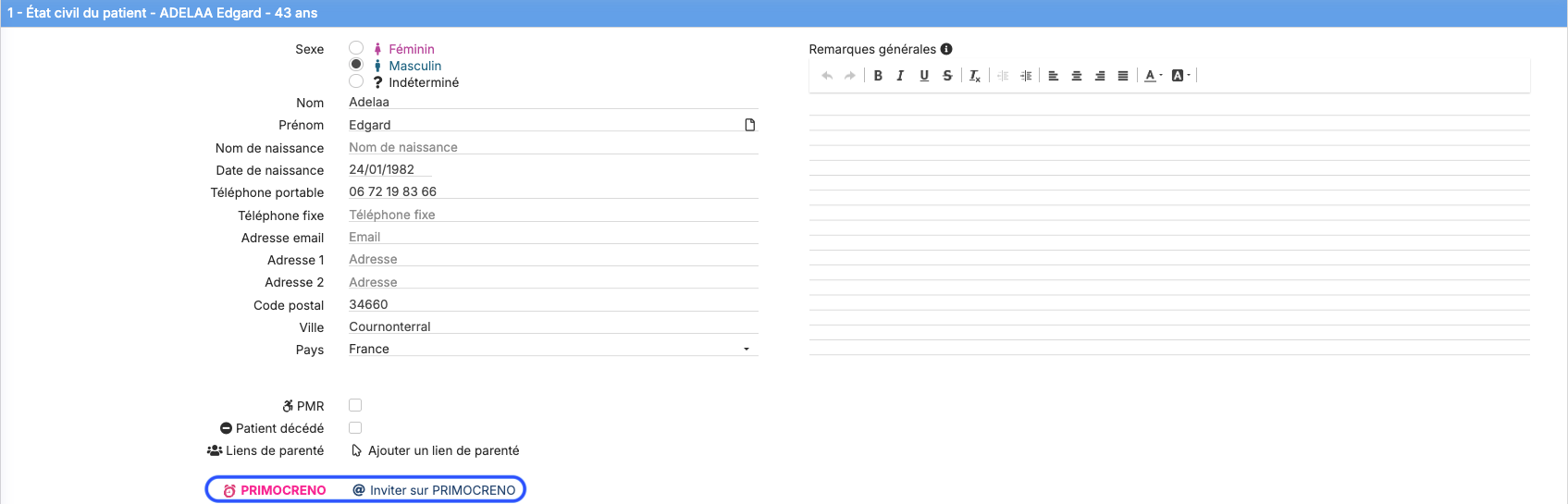
Un email sera envoyé au patient, l’invitant à cliquer sur un lien vers le site Primocreno. Il y a alors 3 scénarios possibles : le patient a déjà un compte Primocreno avec ce couple email / téléphone et est déjà connecté au site au moment où il clique le patient a déjà un compte Primocreno avec ce couple email / téléphone mais n’est pas déjà connecté au site au moment où il clique le patient n’a pas de compte Primocreno
Si son couple numéro de téléphone / adresse email est identique que celui que vous avez saisi dans votre interface Mon Cabinet Libéral lors de la prise du rendez-vous, le lien entre votre fiche patient et le « compte patient Primocreno » sera directement validé.
Le patient en cliquant sur le lien devra s’identifier sur le site Primocreno avec (son email / mot de passe). Si sa connexion est réussie, et que le couple email / téléphone est bien identique à celui que vous avez saisi dans votre interface Mon Cabinet Libéral lors de la prise du rendez-vous, alors le lien entre votre fiche patient et le « compte patient Primocreno » sera validé.
Le patient en cliquant sur le lien devra créer un compte. Il devra alors s’inscrire avec le même couple « numéro de téléphone / email » que celui que vous avez saisi dans votre interface Mon Cabinet Libéral lors de la prise du rendez-vous. Si c’est bien le cas, alors suite à son inscription le lien entre son compte et votre fiche patient sera bien validé.
Dans les 3 cas, le lien sera fait entre la fiche patient de votre logiciel et le compte patient Primocreno si la date de naissance et le nom correspondent bien à votre fiche patient. Sinon un proche sera automatiquement créé et lié au compte patient (cas d’un parent qui a pris un rendez-vous pour un enfant). À noter également que pour des raisons de sécurité, le patient disposera d’un délai de 72 heures pour valider l’invitation reçue par email. À défaut celle-ci sera désactivée, et vous aurez la possibilité de relancer une nouvelle invitation de votre coté. Si votre patient ne reçoit pas votre email, n’hésitez pas à lui dire de vérifier dans ses SPAMS. Le mail est envoyé depuis une adresse @primocreno.com.
Lorsque le patient valide le lien via l’invitation, il arrivera alors sur une page récapitulative lui expliquant qu’un lien a été créé entre son compte et le logiciel du praticien. Il disposera également de la liste des rendez-vous déjà enregistrés par le praticien dans son logiciel pour ce compte. Pour chaque rendez-vous, si un consentement est exigé un bouton apparaitra. En le cliquant, le patient aura une fenêtre pour cocher la ou les case(s) d’acceptation des consentements. Ils recevront un email avec un exemplaire PDF du document accepté, et vous en tant que praticien retrouverez le consentement dans la liste des RDV associés à cette fiche patient.
Conclusion
Ce nouvel outil permet de solliciter le consentement de vos patients, qu’ils aient pris rendez-vous via Primocreno ou que le rendez-vous ait été saisi par vous (ou votre secrétaire). Les prérequis sont : avoir une correspondance des coordonnées (email + téléphone) être inscrit sur l’annuaire Primocreno
Cela permet de garder une trace de l’acceptation de vos documents par vos patients, en rapport avec les rendez-vous que vous proposez au sein de votre cabinet. En cas de litige sur certains aspects de votre relation avec votre patient, vous aurez la possibilité de faire valoir leur acceptation des documents que vous avez rédigés.
ℹ️ À noter que :
– une fois créé, vous ne pouvez pas modifier le titre ou le contenu d’un document (car les patients ont accepté une certaine version, et vous ne pouvez pas altérer le contenu de ce qui a été consenti à posteriori et unilatéralement). Si vous voulez apporter des modifications à un de vos modèles de consentement, alors vous devrez en créer un nouveau. Et vos patients devront accepter la nouvelle version lors des futures prises de rendez-vous
– un consentement, qu’il soit numérique ou non doit pouvoir être retiré. Actuellement nous ne gérons pas le retrait des consentements, c’est donc au patient de faire les démarches pour retirer ce consentement, en vous contactant directement par exemple (par email, courrier, etc).