

Vous souhaitez quitter Doctolib et utiliser Mon Cabinet Libéral pour gérer votre activité au quotidien ? Pour assurer une transition en douceur, il est important de récupérer vos données, d’importer vos patients et vos rendez-vous, puis de mettre à jour vos liens de prise de rendez-vous en ligne.
Dans ce tutoriel, nous vous expliquons étape par étape comment transférer votre agenda Doctolib vers Mon Cabinet Libéral, informer vos patients de ce changement et leur permettre de continuer à prendre rendez-vous facilement en ligne grâce à Primocreno.
Sommaire
1. Demander l’export de vos données Doctolib
La première étape consiste à demander à Doctolib un export de vos données afin de pouvoir les récupérer et les importer dans Mon Cabinet Libéral.
Comment demander l’export de vos données ?
- Connectez-vous à votre compte Doctolib.
- Cliquez sur Aide, puis sur Nous contacter.
- Envoyez un nouveau message.
- Sélectionnez le sujet correspondant à un problème ou à une question sur l’utilisation de Doctolib.
- Pour le sujet de votre demande, indiquez que vous souhaitez obtenir un export de vos données.
- Sélectionnez l’ensemble des produits concernés, puis précisez votre demande dans le champ de texte.
Vous pouvez, par exemple, utiliser le message suivant :
Bonjour,
Je souhaite obtenir un export de mes données patients et de mes rendez-vous afin de les transférer vers un autre logiciel de gestion de cabinet.
Pourriez-vous me donner accès à l’outil d’export de mes données ?
Je vous remercie par avance pour votre aide.
Une fois votre demande traitée et l’accès à l’outil d’export obtenu, vous pourrez récupérer les fichiers nécessaires.
Quels fichiers récupérer ?
L’export doit notamment vous permettre d’obtenir deux fichiers au format CSV :
- Le fichier des patients, qui contient les données de vos fiches patients.
- Le fichier des rendez-vous, qui contient les informations relatives à vos rendez-vous.
Conservez ces deux fichiers à portée de main : ils vous serviront lors de l’importation dans Mon Cabinet Libéral.
2. Importer vos patients et vos rendez-vous dans Mon Cabinet Libéral
Une fois vos fichiers récupérés, vous pouvez passer à l’importation de vos données dans Mon Cabinet Libéral.
Bonne nouvelle : les nouveaux utilisateurs bénéficient d’un mois gratuit sans engagement, selon les conditions de l’offre en vigueur.
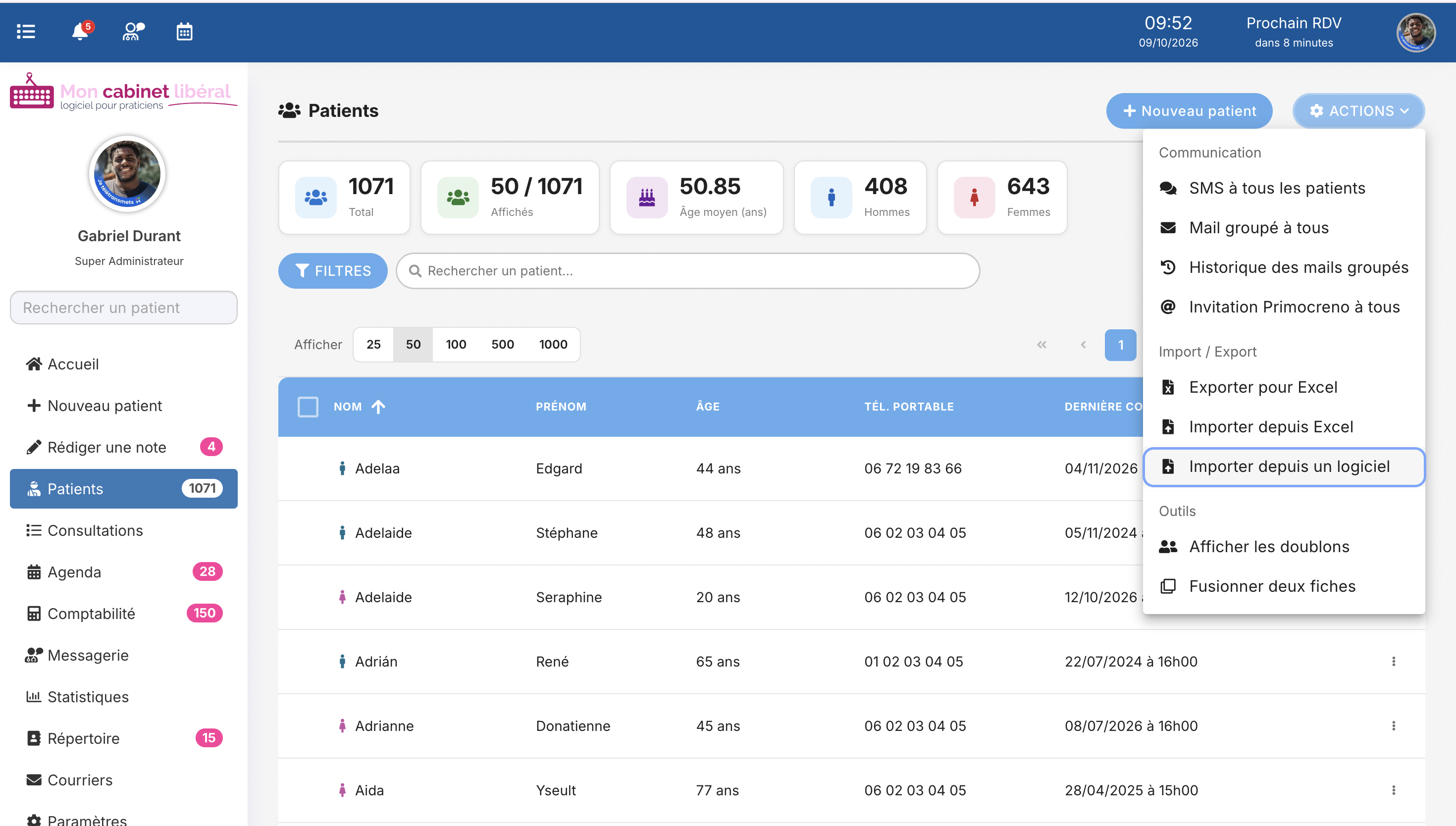
Étape 1 : accéder à l’import Doctolib
- Connectez-vous à votre compte Mon Cabinet Libéral.
- Dans le menu de gauche, cliquez sur Listing patient.
- Cliquez sur Action, en haut de la page.
- Sélectionnez Importer depuis un logiciel.
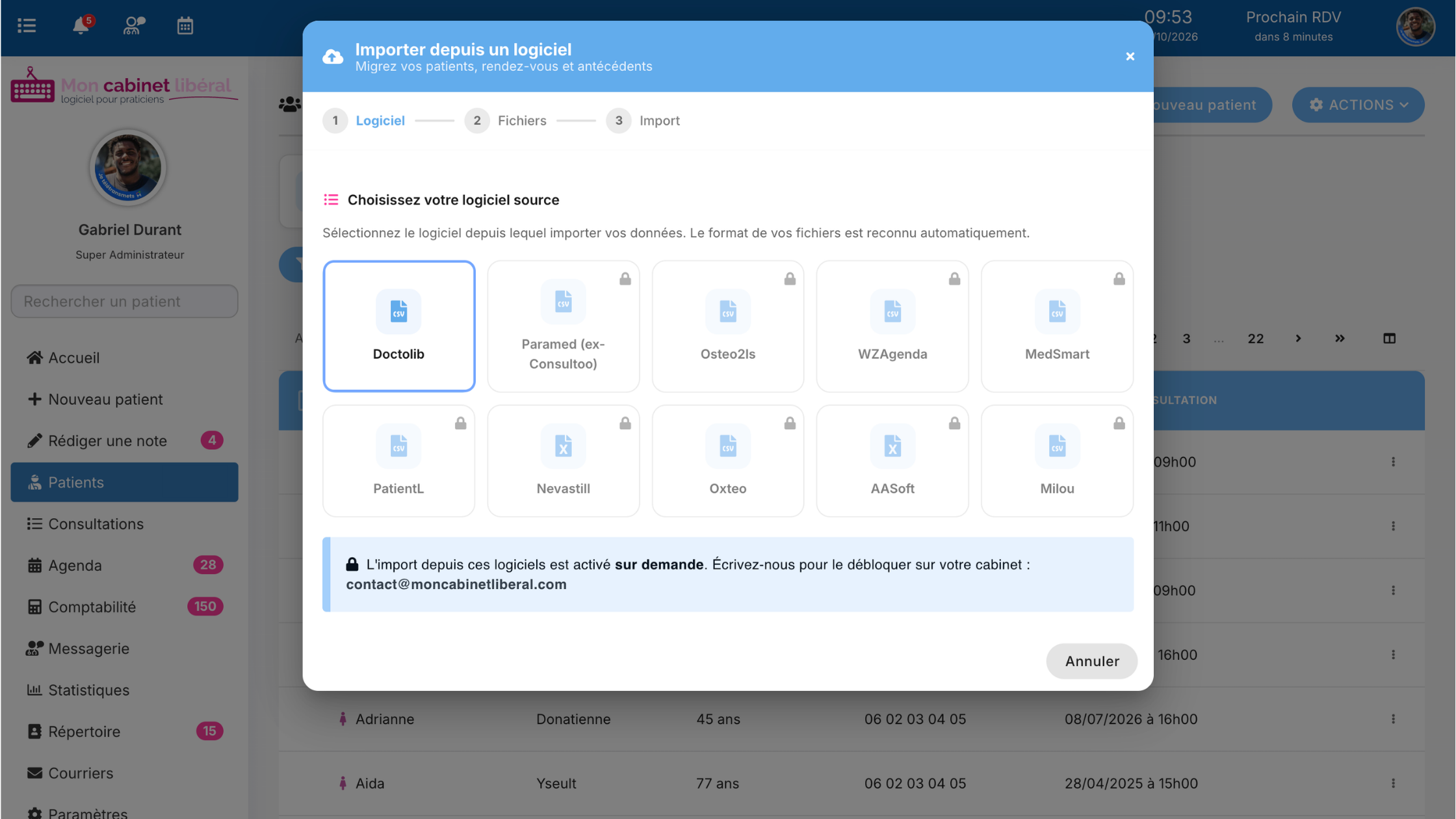
Vous accédez alors à l’interface permettant d’importer vos fichiers.
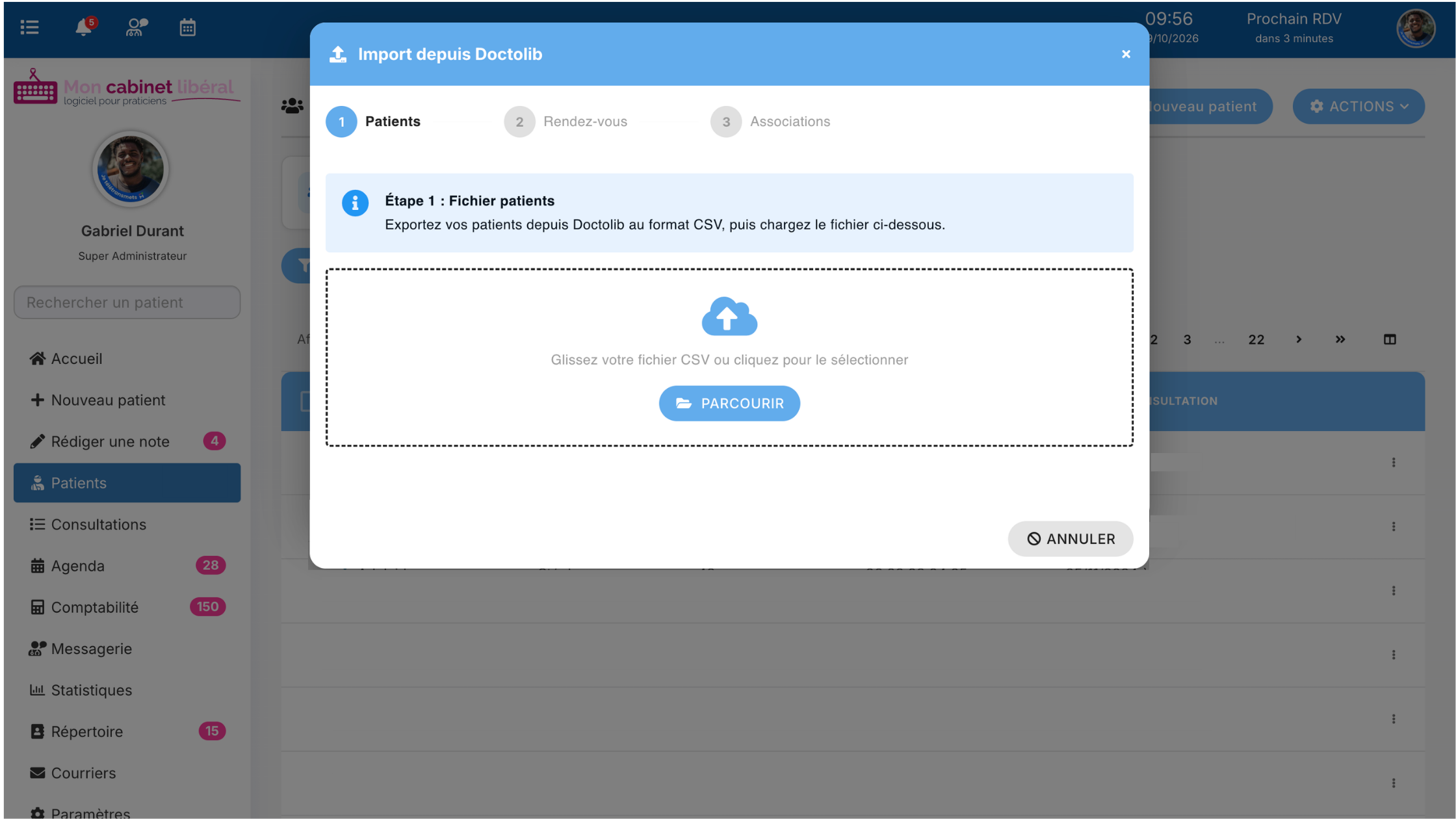
Étape 2 : importer les fiches patients
Commencez par importer votre fichier patients :
- Cliquez sur le champ permettant de sélectionner le fichier.
- Choisissez le fichier CSV correspondant à vos patients.
- Vérifiez que vous avez sélectionné le bon document avant de poursuivre.
Cette étape permet de récupérer vos données patients dans Mon Cabinet Libéral.
Étape 3 : importer les rendez-vous
Vous pouvez ensuite importer votre fichier de rendez-vous.
Plusieurs options sont disponibles pour préparer votre agenda :
- Les rappels par e-mail ou par SMS : vous pouvez choisir d’activer un rappel associé aux rendez-vous importés, si cette option est proposée dans votre interface.
- Le calendrier du praticien : sélectionnez le calendrier dans lequel les rendez-vous doivent être intégrés.
- Les prestations : associez les rendez-vous aux prestations correspondantes.
Pour gagner du temps, vous pouvez sélectionner l’option Créer une prestation basée sur celle de Doctolib. Les champs correspondants pourront ainsi être préremplis automatiquement.
Une fois les paramètres vérifiés, cliquez sur Importer.
Un message de confirmation vous indique alors le résultat de l’opération et les données importées.
3. Mettre à jour vos liens de prise de rendez-vous en ligne
Vos patients doivent pouvoir continuer à prendre rendez-vous facilement après votre changement de logiciel. Il est donc essentiel de remplacer vos anciens liens Doctolib par vos nouveaux liens de prise de rendez-vous en ligne.
Où trouver vos nouveaux liens ?
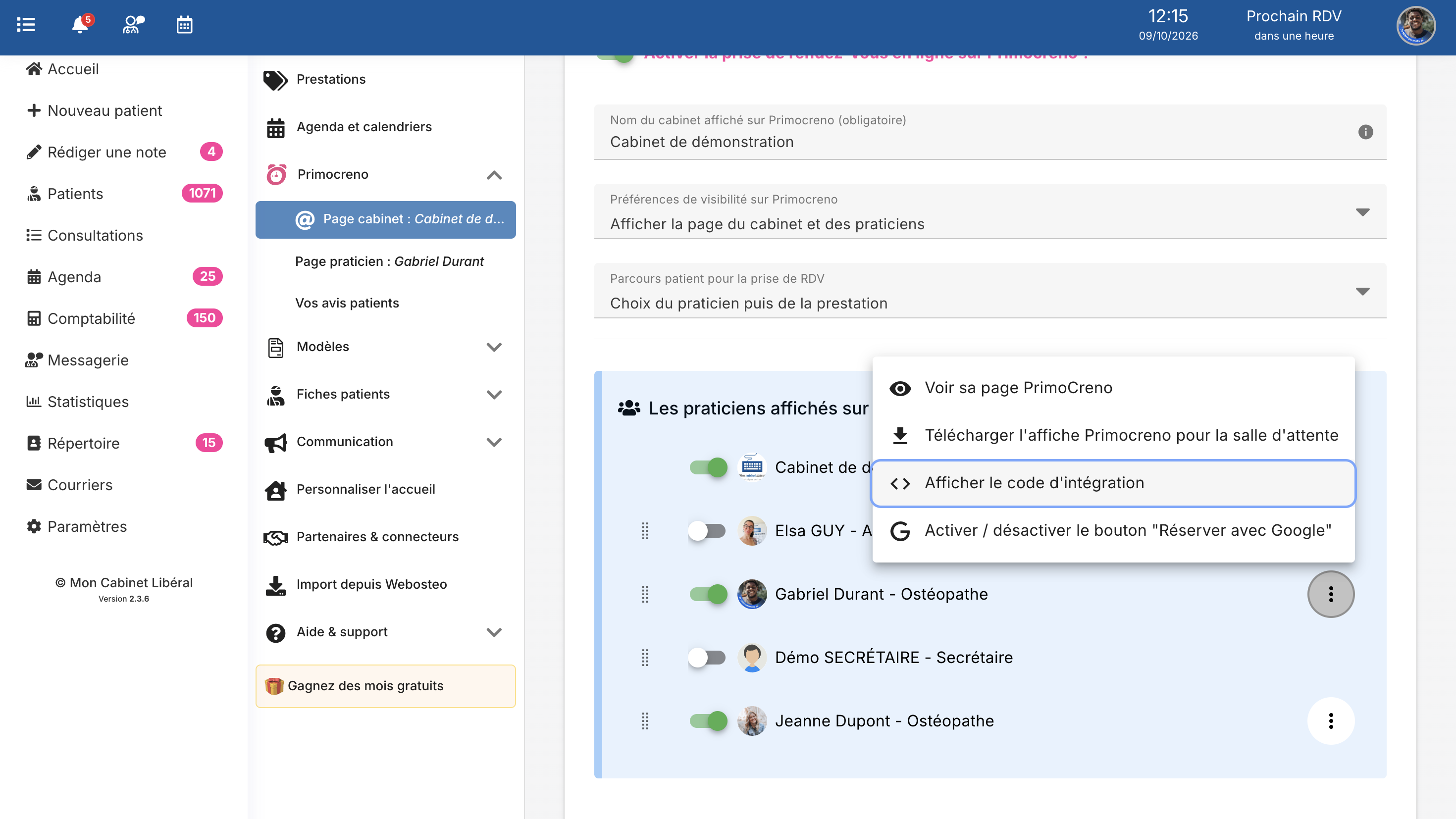
Depuis votre compte Mon Cabinet Libéral :
- Ouvrez le menu de gauche.
- Cliquez sur Paramètres > Primocreno.
- Sélectionnez Page cabinet > Les praticiens affichés sur Primocreno.
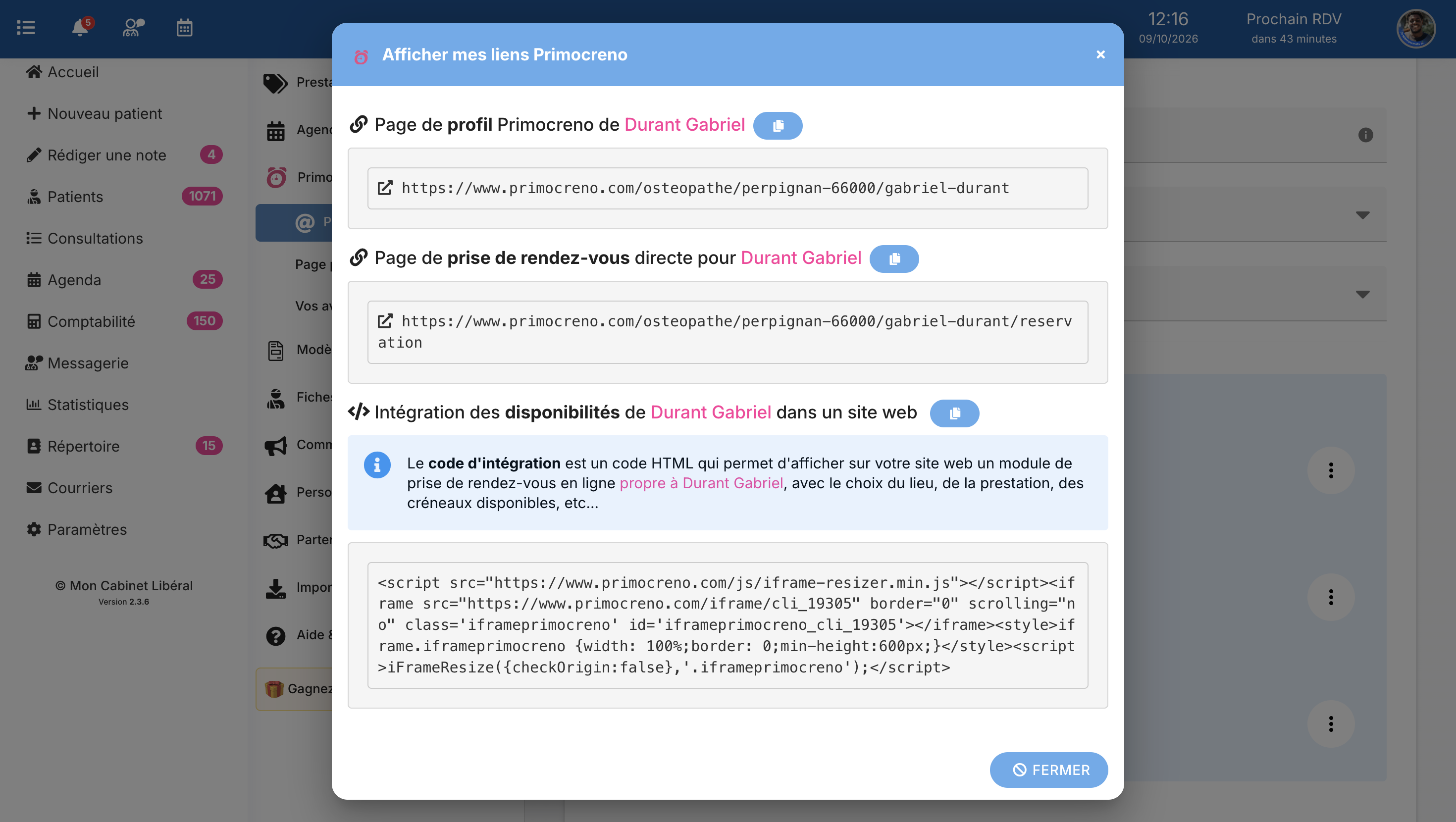
- Consultez les liens disponibles pour votre cabinet et votre page de prise de rendez-vous en cliquant sur les 3 points verticaux puis sur affichés les codes d’intégration
Vous pourrez notamment récupérer le lien court de votre page cabinet ainsi que les liens permettant d’accéder à vos disponibilités en ligne.
Où intégrer ces liens ?
Pour faciliter l’accès à votre agenda, pensez à mettre à jour tous les supports sur lesquels vos patients peuvent vous retrouver :
- Votre fiche d’établissement Google : ajoutez votre nouveau lien de prise de rendez-vous.
- Votre site internet : remplacez les anciens liens Doctolib.
- Vos réseaux sociaux : mettez à jour les liens présents dans votre biographie ou vos publications.
- Votre signature d’e-mail : ajoutez votre nouveau lien afin que vos patients puissent réserver directement.
- Vos supports de communication : pensez aux affiches, cartes de visite et documents remis aux patients.
Facilitez la prise de rendez-vous avec un QR code
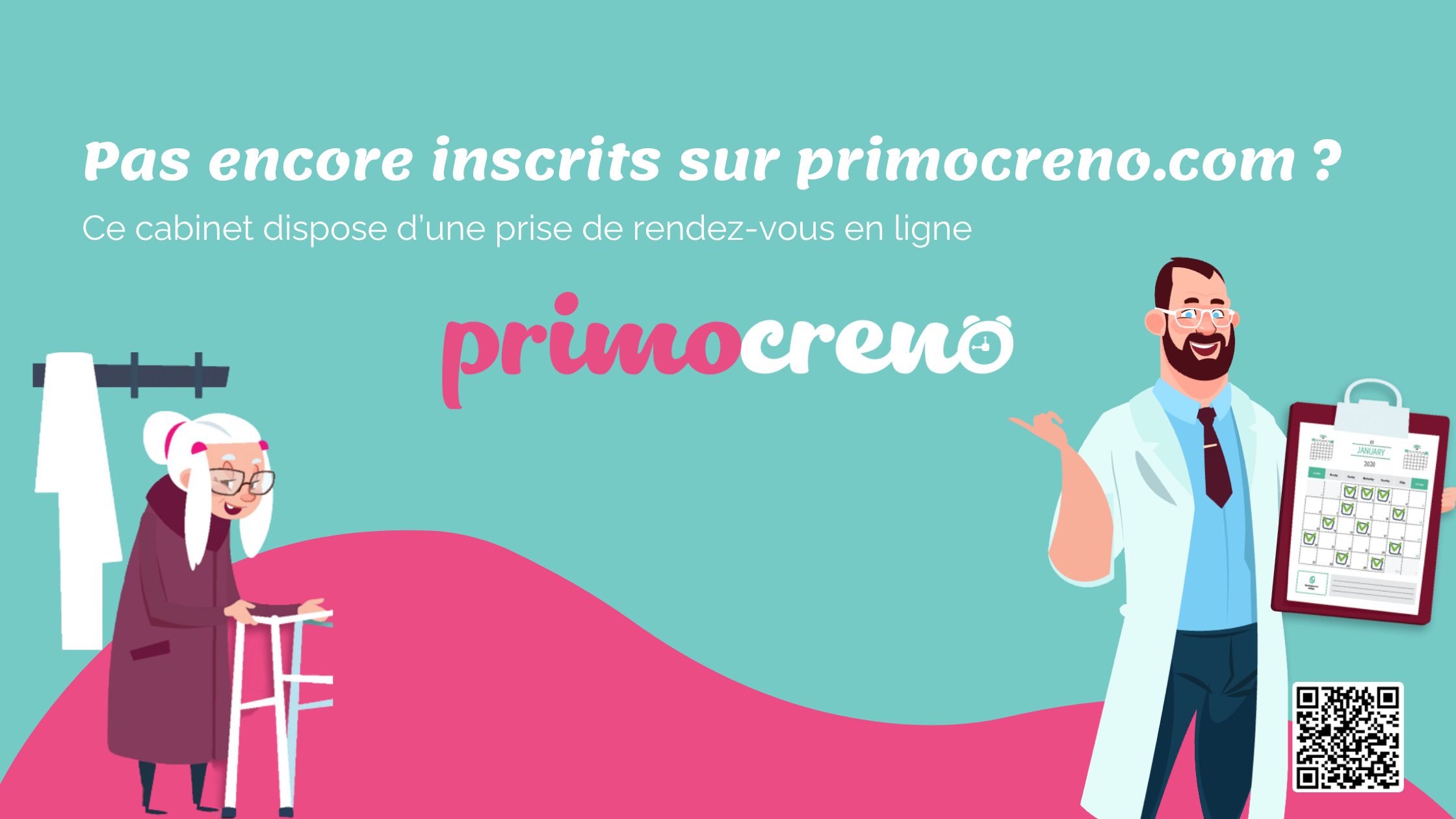
Pour accompagner ce changement, vous pouvez également utiliser une affiche comportant un QR code renvoyant vers votre page de prise de rendez-vous.
Vos patients pourront ainsi scanner le code avec leur smartphone et accéder directement à vos disponibilités.
Cette solution est particulièrement pratique dans une salle d’attente ou à l’accueil du cabinet.
4. Informer vos patients du changement
Une fois vos nouveaux liens installés, il est important d’informer vos patients que la prise de rendez-vous en ligne change de plateforme.
Mon Cabinet Libéral vous permet d’envoyer un e-mail groupé à vos patients pour leur expliquer la démarche et leur communiquer le nouveau lien.
Comment envoyer un e-mail groupé ?
- Dans le menu de gauche, cliquez sur Listing patient.
- Cliquez sur Action.
- Sélectionnez l’option permettant d’envoyer un e-mail groupé.
- Préparez votre message et transmettez les informations nécessaires à vos patients.
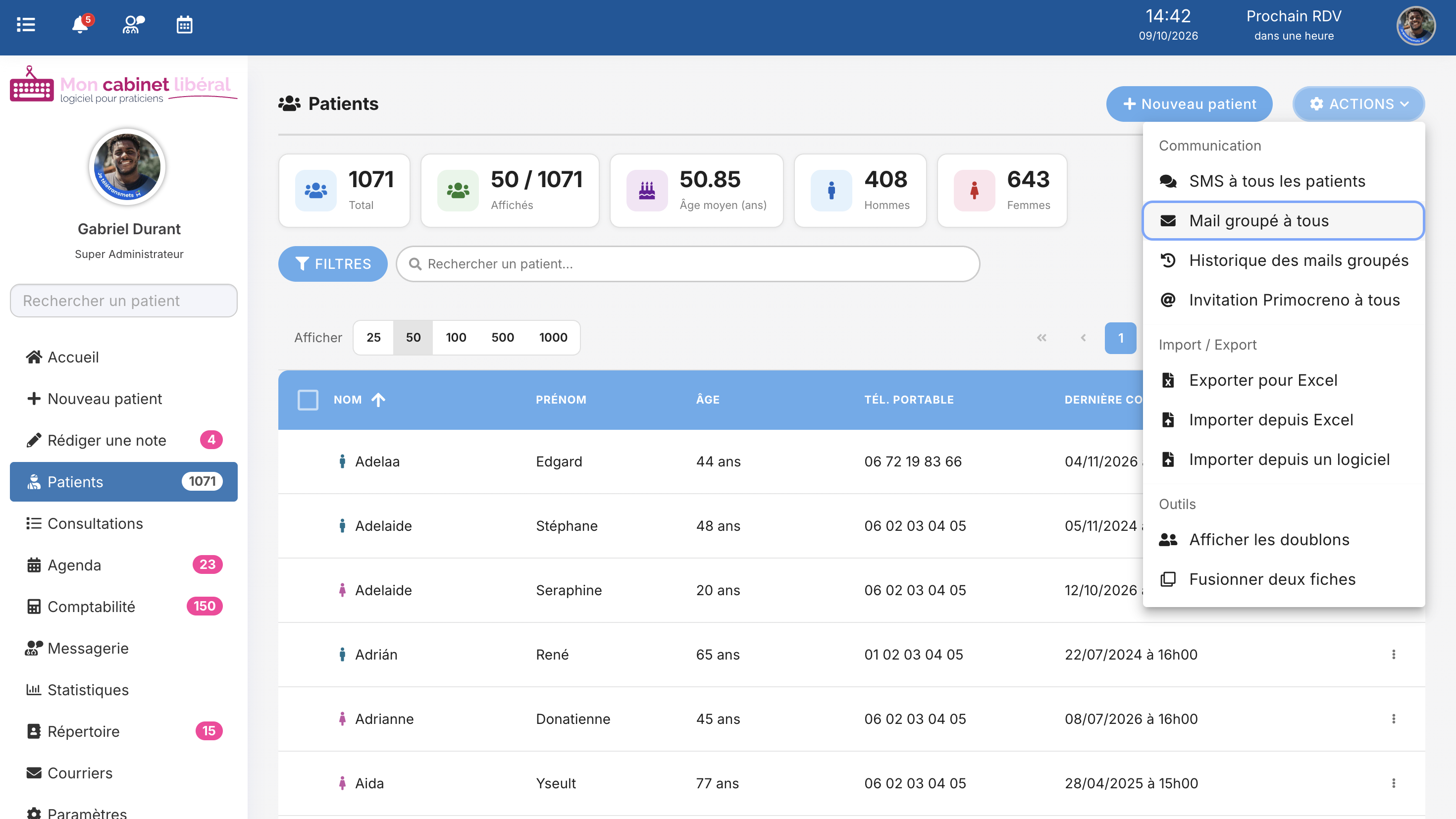
Voici un exemple de message que vous pouvez adapter à votre cabinet.
Exemple d’e-mail à envoyer à vos patients
Objet : Changement de plateforme pour vos rendez-vous en ligne
Bonjour,
Afin de faciliter la gestion de vos rendez-vous, votre espace de prise de rendez-vous en ligne évolue.
Désormais, vous pourrez retrouver mes disponibilités et prendre rendez-vous directement sur Primocreno.
Pour accéder à mon agenda, il vous suffit de cliquer sur le lien suivant :
[Insérer ici votre lien de prise de rendez-vous Primocreno]
Je vous invite également à créer votre compte sur Primocreno afin de profiter des fonctionnalités proposées par la plateforme.
Je vous remercie pour votre confiance et reste à votre disposition si vous avez la moindre question.
À bientôt,
[Votre nom]
Inviter vos patients à rejoindre Primo Créneau
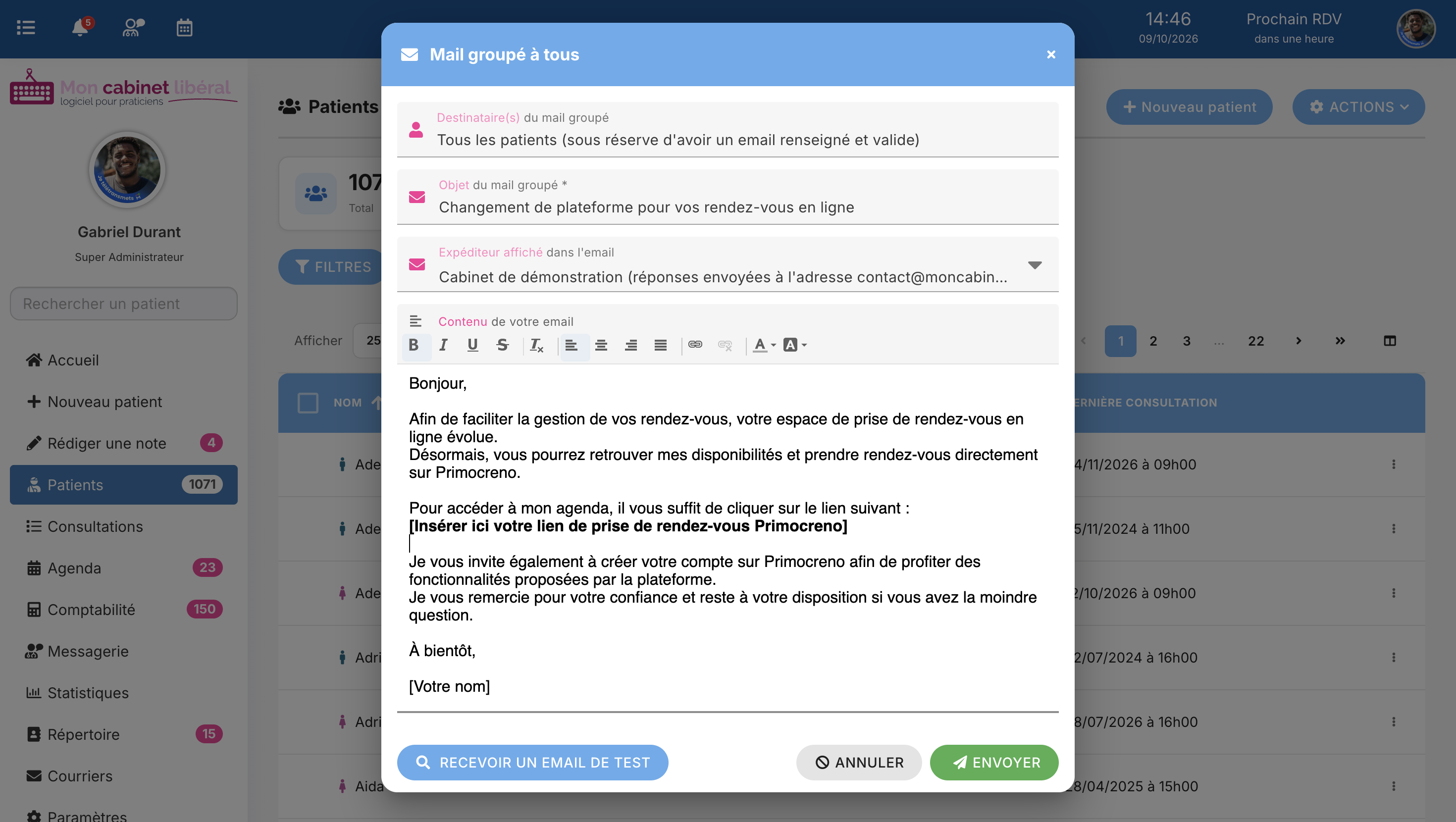
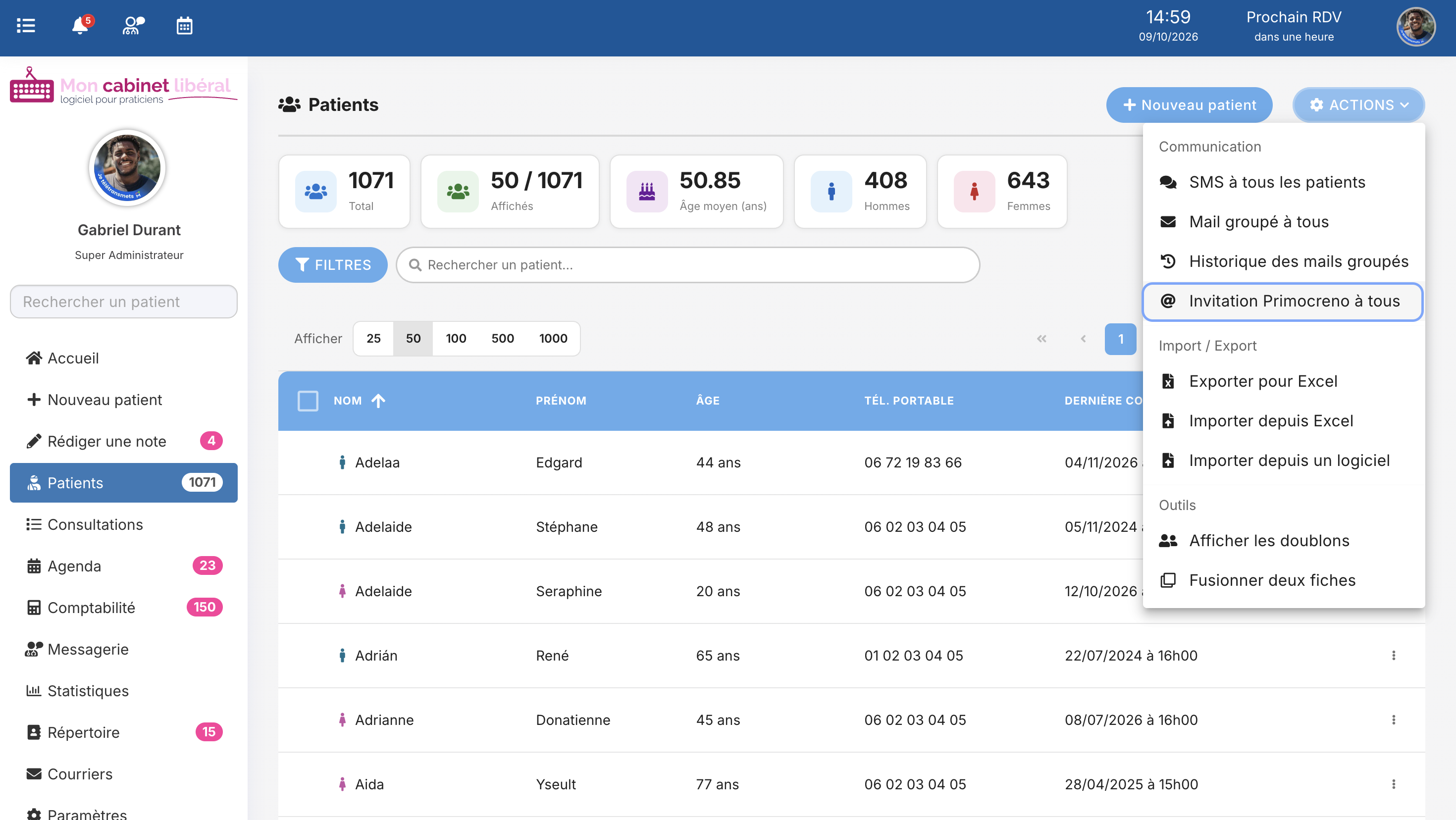
Vous pouvez également inviter vos patients directement depuis Mon Cabinet Libéral afin de faciliter la transition vers Primocreno.
Pour cela :
- Ouvrez Listing patient dans le menu de gauche.
- Sélectionnez tous les patients concernés ou uniquement certains d’entre eux.
- Cliquez sur Actions > Inviter sur Primocreno.
- Cliquez sur J’invite ces patients pour confirmer l’envoi des invitations.
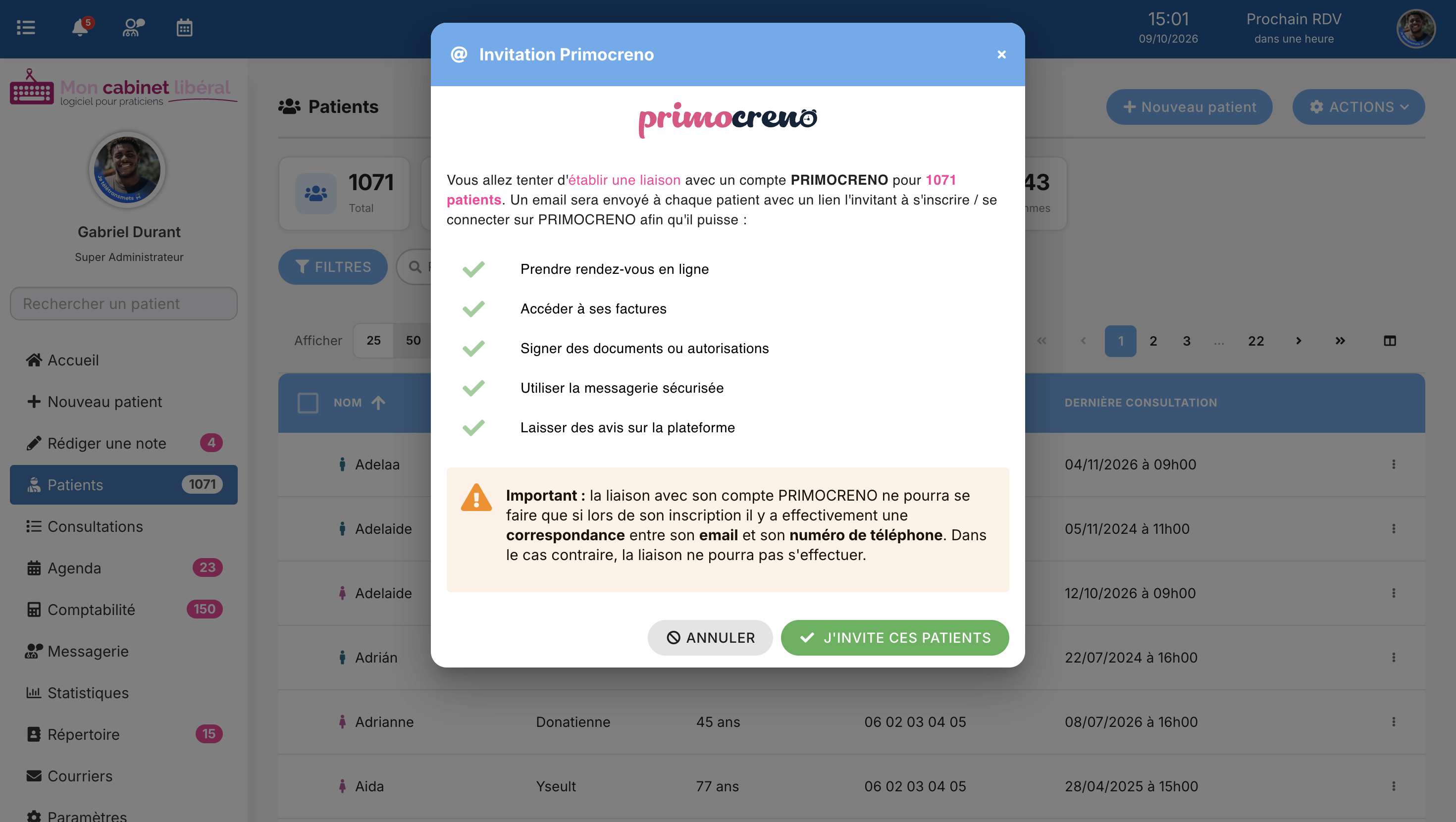
Cette procédure permet d’associer l’invitation à la fiche patient correspondante.
Ainsi, lorsqu’un patient invité prend rendez-vous via Primocreno, le logiciel peut retrouver la fiche patient associée, ce qui limite la création de doublons. Le patient peut également retrouver l’historique de ses rendez-vous Doctolib selon les fonctionnalités disponibles sur son compte.
5. Désactiver la réservation sur Doctolib et résilier votre compte
Lorsque vos données ont été importées, que vos nouveaux liens sont opérationnels et que vos patients ont été informés, vous pouvez finaliser votre transition.
Cette étape est importante pour éviter que vos patients continuent à réserver sur votre ancien agenda.
Désactiver les réservations et les rappels
Connectez-vous à votre compte Doctolib et rendez-vous dans les paramètres pour désactiver la prise de rendez-vous en ligne et les rappels concernés, selon les options disponibles dans votre compte.
Avant de désactiver votre ancien agenda, assurez-vous que vos nouveaux liens fonctionnent correctement et que vos rendez-vous à venir sont bien présents dans Mon Cabinet Libéral.
Résilier votre compte Doctolib
Si vous souhaitez mettre fin à votre abonnement, consultez la rubrique Aide de votre compte Doctolib afin de retrouver la procédure de résiliation applicable à votre contrat.
Pensez à vérifier les conditions contractuelles et la date effective de résiliation avant de finaliser cette démarche.
Assurez-vous d’avoir récupéré les données nécessaires à la continuité de votre activité avant de résilier votre ancien service. Conservez vos exports de manière sécurisée et conformément à vos obligations de protection des données de santé et des données personnelles.
6. Votre checklist pour réussir la transition
Avant de considérer le transfert comme terminé, prenez quelques minutes pour vérifier les points suivants.
- J’ai demandé et récupéré l’export de mes données Doctolib.
- J’ai importé mon fichier patients dans Mon Cabinet Libéral.
- J’ai importé mon fichier de rendez-vous.
- J’ai vérifié les fiches patients, les dates et les horaires des rendez-vous.
- J’ai sélectionné le bon calendrier et vérifié les prestations.
- J’ai récupéré mes nouveaux liens de prise de rendez-vous en ligne.
- J’ai remplacé les anciens liens sur mon site internet, ma fiche Google et mes réseaux sociaux.
- J’ai informé mes patients du changement de plateforme.
- J’ai invité les patients concernés à rejoindre Primocreno, si nécessaire.
- J’ai vérifié le fonctionnement de mon nouvel agenda avant de désactiver les réservations sur Doctolib.
- J’ai consulté les conditions de résiliation de mon ancien abonnement.
En résumé
Le transfert de votre agenda Doctolib vers Mon Cabinet Libéral se déroule en cinq grandes étapes : récupérer vos données, importer vos patients et vos rendez-vous, mettre à jour vos liens en ligne, informer vos patients et finaliser la désactivation de votre ancien agenda.
En suivant ces étapes dans l’ordre, vous pourrez organiser votre changement de logiciel plus sereinement tout en facilitant la continuité de la prise de rendez-vous pour vos patients.
Vous souhaitez découvrir les autres fonctionnalités de Mon Cabinet Libéral ? Retrouvez nos tutoriels et nos conseils sur le blog Mon Cabinet Libéral ainsi que sur notre chaîne YouTube.
À vous de jouer !