
Après notre démo, il est tout à fait normal de ne pas avoir retenu chaque information. Nous avons vu beaucoup de choses en peu de temps… et votre cerveau a peut-être décidé de garder uniquement les informations essentielles. 😄
C’est justement l’objectif de cet article : vous permettre de retrouver facilement les fonctionnalités que nous avons découvertes ensemble et vous accompagner dans la prise en main de MCL.
Gardez-le précieusement : vous pourrez y revenir à tout moment, avant ou après le démarrage de votre cabinet avec MCL.
Sommaire
La fiche patient
La fiche patient vous permet de retrouver et de gérer toutes les informations nécessaires au suivi de vos patients.
Vous pouvez notamment :
 renseigner les informations de votre patient ; gérer les liens de parenté ; inviter votre patient sur Primocreno ; ajouter des documents à sa fiche, visibles uniquement par vous et sans limitation de quantité ; retrouver les courriers et les factures associés au patient.
Vous pouvez également gérer certaines situations particulières, comme le fait de blacklister un patient qui aurait tendance à ne pas honorer ses rendez-vous. 🐰
Les rubriques Antécédents et Consultations sont entièrement paramétrables et 100% personnalisables.
Vous pouvez donc créer des formulaires adaptés à votre pratique et à votre façon de travailler.
(re) Découvrez comment créer vos formulaires d’antécédents et de consultations, retrouvez notre tutoriel en cliquant ici .
Depuis la fiche patient, vous pouvez également réaliser votre facturation en quelques étapes.
MCL prend en charge différents moyens de paiement ainsi que les paiements en plusieurs parties.
Pour une consultation à 60 €, votre patient peut régler 30 € en espèces et 30 € par chèque. Les différents règlements apparaîtront directement sur la facture.
Vous pouvez ensuite :
- télécharger la facture pour l’imprimer et la remettre à votre patient ;
- ou l’envoyer directement par email en deux clics, avec votre propre modèle personnalisé, tout en profitant de l’occasion pour collecter des avis Google.
La comptabilité
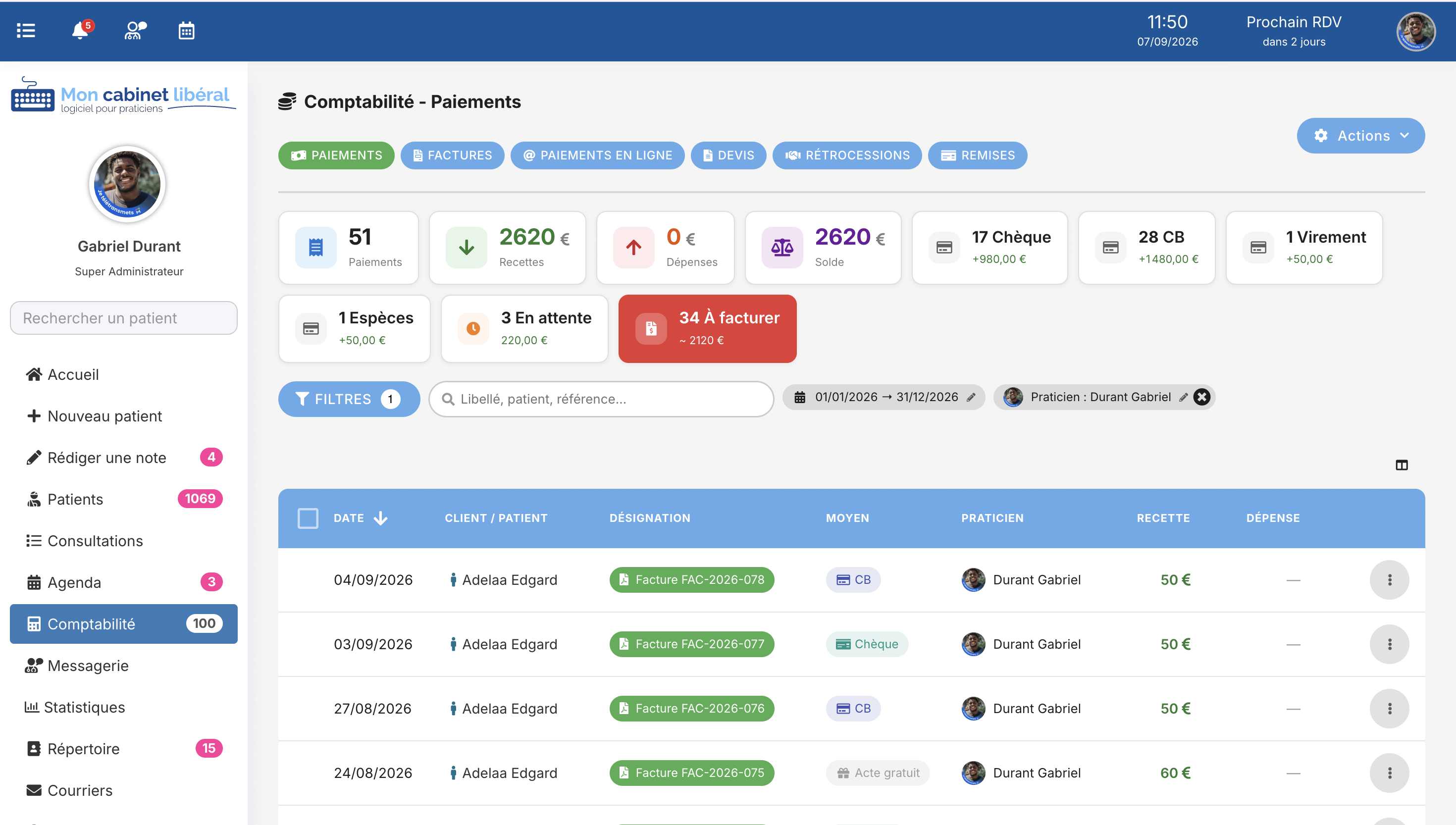
La partie Comptabilité est votre espace central pour retrouver, suivre et gérer vos factures.
Vous y retrouverez l’ensemble des factures que vous avez créées, avec plusieurs outils pour vous aider à piloter votre facturation au quotidien.
🔹 Retrouvez facilement vos factures
Besoin de retrouver toutes les factures d’une période précise ? Ou uniquement celles réglées par un moyen de paiement particulier ?
Vous pouvez filtrer vos factures, notamment par :
- date ;
- moyen de paiement ;
- et différents critères selon vos besoins.
Pratique pour retrouver rapidement une facture ou faire le point sur votre activité.
🔹 Gérez vos remises de chèques et d’espèces
C’est également depuis cette partie que vous pourrez générer vos remises de chèques et d’espèces, afin de faciliter le suivi de vos règlements et votre gestion comptable.
🔹 La facturation électronique
Si vous avez connecté Pennylane comme Plateforme Agréée, c’est également dans cette rubrique que vous retrouverez les factures liées à la facturation électronique.
Vous disposez ainsi d’un espace centralisé pour suivre vos factures, y compris celles qui passent par votre circuit de facturation électronique.
🔹 Les paiements en attente
Une facture n’a toujours pas été réglée ?
Pas besoin de repartir de zéro : depuis la partie Comptabilité, vous pouvez également gérer les paiements en attente et générer des courriers de relance à destination de vos patients.
De quoi garder un œil sur les règlements et éviter que les factures impayées ne passent entre les mailles du filet. 😉
Pour aller plus loin et découvrir toutes les possibilités de la facturation avancée, rendez-vous sur notre article dédié.
L’agenda
Votre agenda vous permet de garder une vision claire de votre planning et de vos rendez-vous.
Vous pouvez notamment :
consulter votre planning ; prendre rendez-vous pour vos patients ; retrouver les informations liées à chaque rendez-vous ; facturer directement depuis l’agenda.
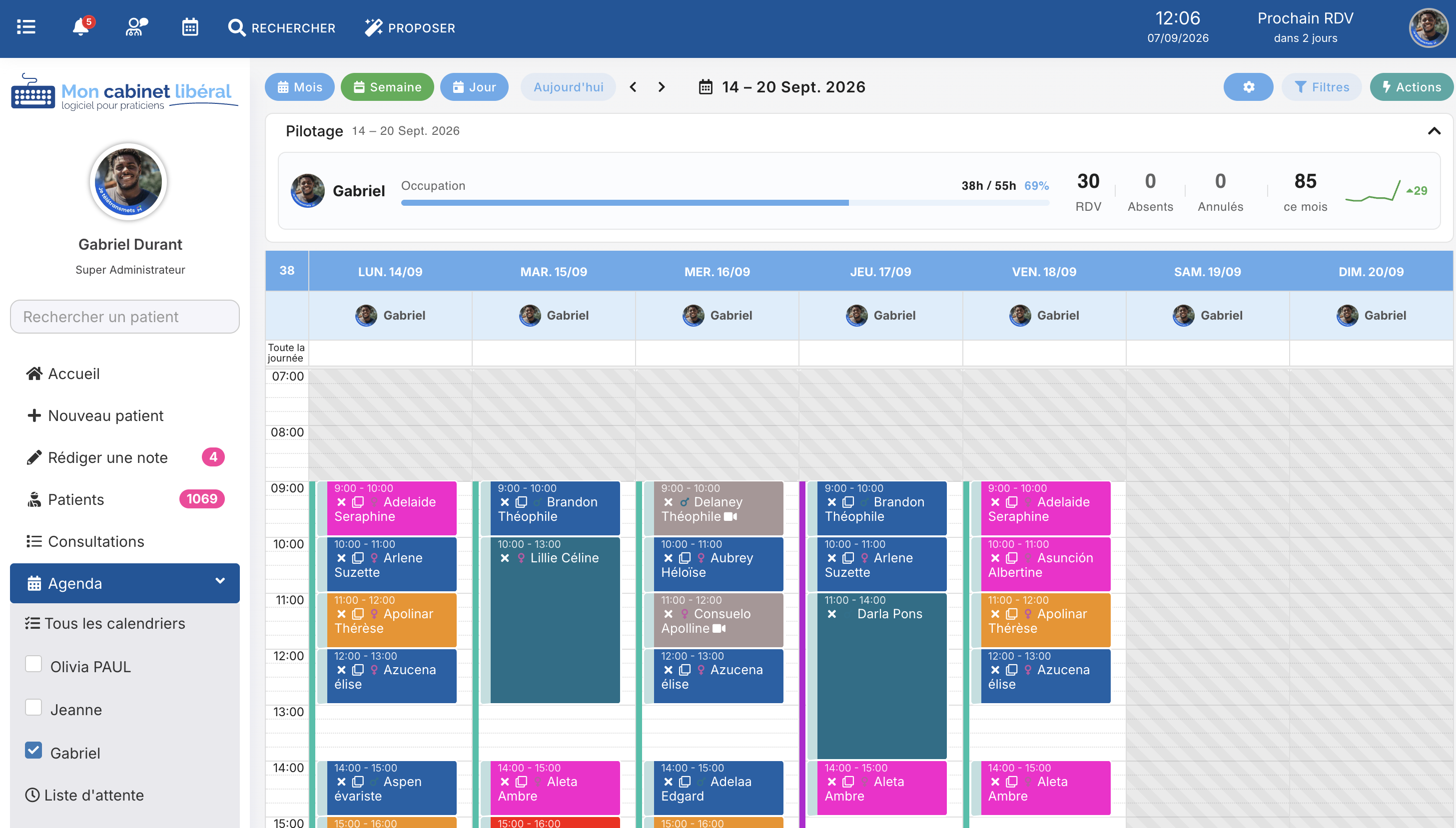
Et parce qu’un agenda bien configuré, c’est quand même beaucoup plus agréable à utiliser…
Retrouvez notre tutoriel pour paramétrer votre prise de rendez-vous en ligne en cliquant ici.
Les paramètres : le centre de commande de votre cabinet
C’est probablement la partie que nous avons le plus explorée pendant notre démo.
Et pour cause : c’est ici que vous allez pouvoir configurer MCL pour qu’il corresponde réellement à votre façon de travailler.
🔹 Votre espace et vos utilisateurs
C’est ici que vous pourrez gérer votre espace client et votre abonnement.
Vous pourrez également ajouter les personnes qui travaillent avec vous : collaborateur·rice, remplaçant·e, secrétaire, etc.
Pour découvrir comment ajouter un nouvel utilisateur dans MCL cliquez ici.
🔹 Lieux & Logo
Dans cette rubrique, vous renseignez les informations de votre cabinet : coordonnées, identité, logo, etc.
Ces informations pourront notamment être visibles par vos patients sur le profil Primocreno de votre cabinet.
🔹 Facturation
Vous pouvez ici personnaliser vos documents de facturation selon vos besoins :
ajouter votre tampon ; intégrer votre signature ; définir un modèle de facture par défaut ; ajouter, si vous le souhaitez, un filigrane à vos factures.
L’objectif : avoir des documents qui correspondent à votre cabinet et à votre manière de travailler.
🔹 Prestations
C’est ici que vous ajoutez toutes les prestations que vous proposez.
Pour chacune d’elles, vous pouvez renseigner notamment :
- son tarif ;
- sa durée ;
- sa disponibilité à la réservation sur Primocreno ;
- et les autres informations nécessaires à sa gestion.
Une fois configurées, vos prestations pourront être facilement utilisées pour vos rendez-vous et votre facturation.
💕 Primocreno : profitez-en pour booster votre visibilité
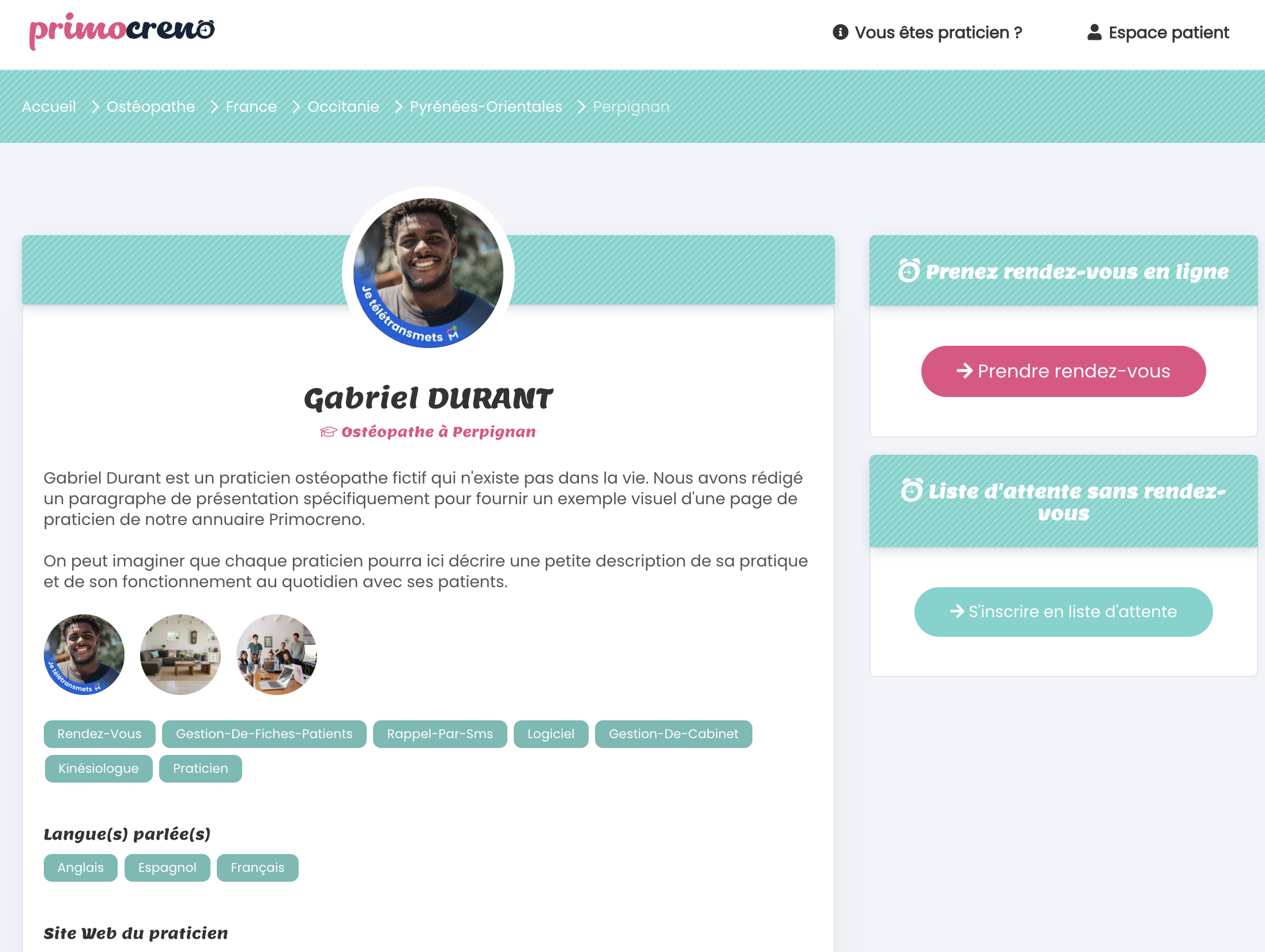
Avec MCL, vous pouvez également développer votre visibilité grâce à Primocreno.
Deux fiches seront créées :
- une fiche praticien ;
- une fiche cabinet.
Vous pouvez les personnaliser avec une présentation, une photo et toutes les informations que vous souhaitez communiquer à vos patients.
Vous avez déjà un outil de prise de rendez-vous en ligne ? Aucun problème !
Vous pouvez tout à fait profiter de la visibilité offerte par Primocreno sans utiliser sa prise de rendez-vous en ligne.
Il suffit de laisser désactivée la prise de rendez-vous sur Primocreno et d’indiquer votre URL de réservation externe, par exemple votre profil Doctolib.
Ainsi, lorsqu’un patient découvre votre cabinet sur Primocreno et clique sur « Prendre rendez-vous », il est automatiquement redirigé vers votre outil habituel.
🔹 Les Modèles de documents
Dans la rubrique Modèles, vous retrouvez les modèles de documents et de communications dont vous avez besoin au quotidien :
- factures ;
- devis ;
- SMS ;
- emails ;
- courriers ;
- etc.
Vous pouvez notamment créer votre modèle de facturation par défaut et y intégrer tous les éléments que vous jugez utiles.
L’idée est simple, configurer une fois pour gagner du temps ensuite.
🔹 Fiches patients : adaptez MCL à votre pratique
C’est également dans les paramètres que vous pourrez personnaliser les formulaires d’Antécédents et de Consultations, choisir les couleurs, etc.
Comme évoqué plus haut, ces formulaires sont entièrement personnalisables afin de s’adapter à votre spécialité et à votre façon de travailler.
Retrouvez le tutoriel complet en cliquant ici.
Les petits (gros) PLUS de MCL
Et parce que MCL ne s’arrête pas aux fonctionnalités que nous avons vues ensemble…
Dans la rubrique Partenaires & Connecteurs, vous retrouverez différents partenaires qui peuvent compléter votre utilisation du logiciel.
Par exemple :
- Pennylane, pour vous accompagner dans la mise en conformité avec la facturation électronique ;
- MedSmart, pour transmettre les factures directement aux mutuelles de vos patients et simplifier leur parcours de soins ;
- Andrew, pour proposer à vos patients des contenus de santé exclusifs ;
- HelloCSE, un CE qui vous permet de bénéficier d’économies tout au long de l’année.
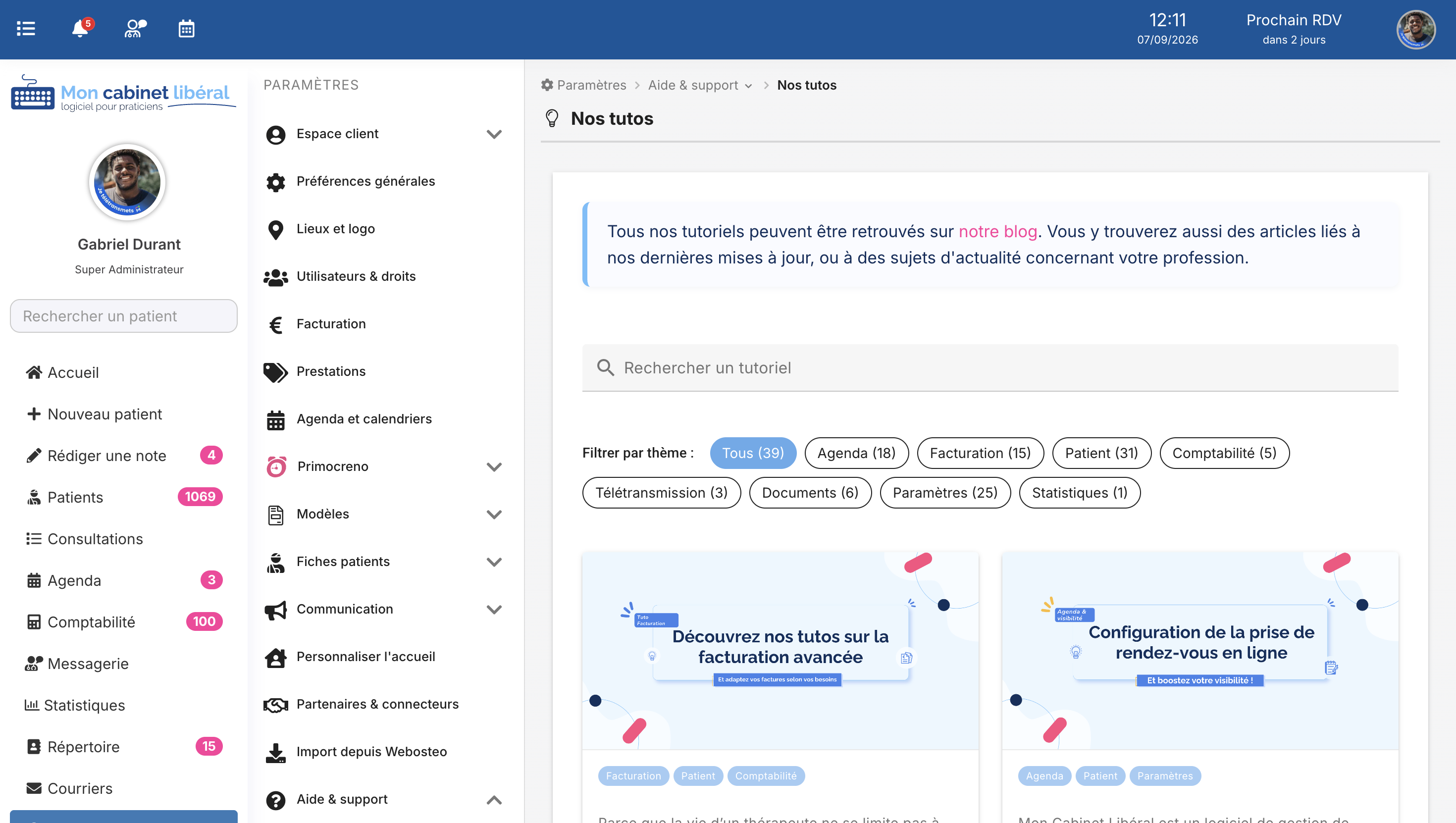
Dans la rubrique Aide & Support, retrouvez tous nos tutos pour vous aider à la mise en place du logiciel, découvrir les nouveautés, etc.
Les options payantes
🔹 Les packs crédit SMS
À partir de 20 € / mois pour 200 crédits. Plus vous choisissez un pack important, plus le coût par SMS est avantageux.
Bien sûr, les SMS restent une option et ne sont en aucun cas obligatoires. Pour les confirmations et les rappels de rendez-vous auprès de vos patients, vous pouvez tout à fait utiliser uniquement les e-mails, qui sont bien entendu gratuits.
Pour en savoir plus sur le prix des packs de SMS, cliquez ici.
🔹 Les packs liens de paiement
Vous souhaitez proposer un moyen de paiement supplémentaire à vos patients ? Vous pouvez opter pour les liens de paiement.
Avec SumUp, les packs sont disponibles à partir de 20 € pour 50 transactions. 1 crédit = 1 paiement réussi.
Vous pouvez également utiliser Stripe, qui fonctionne différemment : aucune souscription à un pack de liens de paiement n’est nécessaire. Stripe applique directement une commission sur chaque transaction.
🔹 La téléconsultation
La téléconsultation est proposée à 12 € / mois.
Cette fonctionnalité est particulièrement adaptée aux professionnels qui peuvent réaliser une partie de leurs consultations à distance, notamment les psychologues.
Et après la démo ?
La démo est terminée, mais notre accompagnement ne s’arrête pas là.
Si vous avez une question sur le paramétrage, une fonctionnalité que vous ne retrouvez plus ou simplement un doute au moment de vous lancer, n’hésitez pas à nous solliciter.
Notre équipe support est là pour vous accompagner et, en plus, elle est plutôt sympa. ☺️
Nous nous ferons un plaisir de répondre à vos questions.
Lors de votre inscription, profitez de 30 jours d’essai gratuit pour découvrir Mon Cabinet Libéral.
Testez toutes les fonctionnalités sans engagement et sans carte bancaire.
Prenez le temps de découvrir le logiciel et de le configurer selon vos besoins.